FJcloud実践
Acronis Cyber Protect Cloudを利用してFJcloud-Vにサーバーを移行する part1
FJcloud-Vへ移行を検討する際の選択肢の一つにAcronis Cyber Protect Cloud(以降Acronis)を利用する方法があります。 しかし、移行元のサーバーが実際に移行できるのか、あるいは何らかの移行できない条件があるのではないか、といった疑問をお持ちの方も多いのではないでしょうか。
この記事では、Acronisを利用してFJcloud-Vにサーバーを移行する際の条件を細分化して移行可否を検証した結果をご紹介します。
前提条件
本記事は、以下の前提知識がある方を想定しています。
- FJcloud-Vの基本的なコントロールパネルの操作、サービスを利用する知識
- Acronisの基本的な操作、知識
今回の記載内容と今後の記載内容
本ブログは第3編まで掲載予定です。
- part1(本編)
- Windows Serverにおける、ローカルディスクの容量による移行可否と詳細
- Windows Server、RedHat Enterprise Linux で増設ディスクを付与している場合の移行可否と詳細
- part2
- 移行元サーバーのディスク容量と使用量がFJcloud-Vの仕様を超過している場合の移行可否と詳細
- part3
- 移行元サーバーのディスク本数がFJcloud-Vの仕様を超過している場合の移行可否と詳細
検証概要
今回の検証概要を記載します。
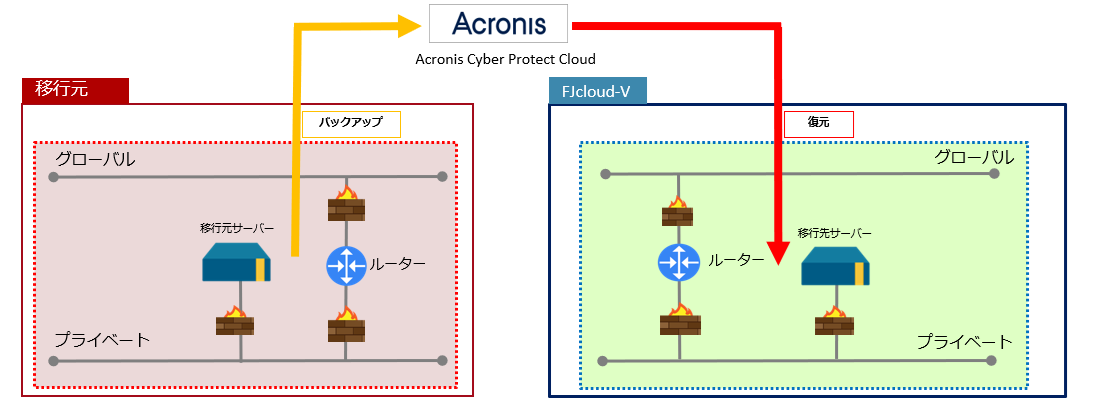
Acronisを使い、移行元のサーバーをバックアップ、FJcloud-Vで作成したサーバーにリストアし、移行を行います。
仕様、留意事項
今回の検証に関連するFJcloud-Vの仕様、留意事項を記載します。
- FJcloud-Vで稼働するサーバーは VMware Tools/open-vm-tools のインストールを必ず行ってください。
- 必須バージョンに満たないVMware Toolsの利用や、ベンダーサポートの期限が過ぎたopen-vm-toolsを利用するゲストOSの場合、コントロールパネルおよび APIが正常に動作しない可能性があります。
- FJcloud-Vにおける、ディスク容量の制限は以下の通りです。
- FJcloud-Vのスタンダードイメージから作成したサーバーの仕様
- ローカルディスク:Windows OS 80GB 、 Linux系 30GB
- サーバーの作成後、2,000GBを超えない範囲まで拡張可能
- ※本ブログではローカルディスクが拡張できる仕様は考慮していません。
- 増設ディスク:8TB×14台まで
- それぞれ上限の容量はゾーンによって異なる
- ローカルディスク:Windows OS 80GB 、 Linux系 30GB
- 移行元のディスク構成が上記仕様を上回る場合、単純に復元できないため注意が必要
- 復元可否はファイルシステムの使用量とバックアップソフトがファイルシステムのサイズ変更ができるかに依存する
- Acronisでは、サポートされるファイルシステムの種類によって、復元時にファイルシステムのサイズ変更可否が異なります。詳細は、サポートされるファイルシステムを参照してください。
- XFSファイルシステムは、復元中にボリュームのサイズ変更ができません。
- Windows Serverで一般的に用いられるNTFSファイルシステムでは、実使用量に応じたボリュームサイズの自動縮小が可能です。この挙動については、後述の検証結果でも詳しくご説明します。
- Acronisでは、サポートされるファイルシステムの種類によって、復元時にファイルシステムのサイズ変更可否が異なります。詳細は、サポートされるファイルシステムを参照してください。
- 復元可否はファイルシステムの使用量とバックアップソフトがファイルシステムのサイズ変更ができるかに依存する
- FJcloud-Vのスタンダードイメージから作成したサーバーの仕様
- 本検証の手順で復元したサーバーは、FJcloud-Vに復元先として作成したVMのバージョンとして基盤から扱われます。
- 今後、基盤が認識しているOSバージョンに関する案内が、サポート窓口から通知(メール等)されます。
- コントロールパネル上では、FJcloud-Vに復元先として作成したVMのOSバージョンがそのまま表示されます。 (復元元VMと復元先VMでOSに差異があっても、実際に稼働しているOSのバージョンで認識は表示されません。)
- 基盤が認識しているOSバージョンは修正できません。
- 今回の検証では一部古いOSでの検証結果を記載しています。古いOSの利用を推奨するものではありません。 サポート付の最新OSの利用を推奨します。
ライセンスについて
Windows Server、RedHat Enterprise Linuxを用いて検証を実施しています。
各ライセンスについて移行時に留意する事項を記載します。
- Microsoftライセンス
- Windows系OSを持ち込んだ場合、OSのライセンスとして当サービスのSPLAライセンスが自動で適用されます。
OSのライセンスアクティベーションは、持ち込み前に利用していたプロダクトキーにて実施してください。- 移行後「ライセンス認証されていません」と表示された際は ニフクラユーザーガイド(ニフクラつまずきポイント:利用者作業範囲(OS等)編)_Windowsサーバーに「正規品ではありません」、「ライセンス認証されていません」と表示された場合の対処方法 を参考に対処してください。
- 移行元のライセンスがSPLAライセンスの場合、移行はできません。
- Microsoftライセンスについて詳細は、Microsoftライセンスに関するよくある質問を参照してください
- Windows系OSを持ち込んだ場合、OSのライセンスとして当サービスのSPLAライセンスが自動で適用されます。
- Red Hat Cloud Access
- Red Hat Enterprise Linux を利用する場合、Acronis単体ではライセンスの関係上、直接移行できません。
そのため、以下の手順で移行を行ってください。- VMインポートを利用してFJcloud-Vへ仮想マシンを持ち込み
- Red Hat Cloud Access によりライセンスを持ち込み
- Acronis を利用してバックアップ/リストアを実施
- 詳細はRHELのシステムバックアップをライセンス形態の異なるマシンへ復元する場合の注意事項を参照してください。
- Red Hat Enterprise Linux を利用する場合、Acronis単体ではライセンスの関係上、直接移行できません。
機能・サービス
検証で利用する機能・サービスを記載します。
Acronis
FJcloud-Vで利用しているサーバーやお客様のオンプレミス環境にある物理・仮想サーバー、クライアントOSを含めたシステムやデータを、まるごとバックアップ・復元できるサービスです。VMインポート
VMインポートは、お客様がお持ちのVMware環境のイメージを、FJcloud-Vにインポートすることができる機能です。Red Hat Cloud Access
Red Hat認定クラウドプロバイダーのFJcloud-Vでは、 Red Hat Cloud Accessにより"Bring Your Own Subscription"が可能となり、お客様保有のOSイメージをお持ち込みいただきFJcloud-V上でご利用いただけます。サポートはRed Hat社から提供されます。
検証パターン
検証する2つのパターンを記載します。
①Windows Serverにおける、ローカルディスクの容量による移行可否と詳細
FJcloud-VでWindows Serverはローカルディスクが80GBで提供されます。
これに対し、移行元のローカルディスクのサイズが異なる各パターンで、移行が可能か検証を行います。
| 項目 | 検証パターンA | 検証パターンB | 検証パターンC ※1 |
|---|---|---|---|
| 想定シーン | ・移行元のローカルディスクサイズがFJcloud-Vのディスクサイズ範囲の場合 | ・移行元のローカルディスクサイズがFJcloud-Vのディスクサイズ範囲を超過する ・実使用量がFJcloud-Vのディスクサイズ範囲の場合 |
・移行元のローカルディスクサイズがFJcloud-Vのディスクサイズ範囲を超過する ・実使用量もFJcloud-Vのディスクサイズを超過する場合 |
| OS | Microsoft Windows Server 2016 Standard Edition (移行元、移行先双方) ※2 | 同左 | 同左 |
| 移行元でのディスクサイズ | 80GB | 100GB(実使用量 60GB) | 100GB(実使用量 60GB) |
| FJcloud-V上でのディスクサイズ | 80GB | 80GB | 100GB |
| 復元先の作成方法 | コントロールパネルから作成したWindows Server | コントロールパネルから作成したWindows Server | VMインポートしたWindows Server |
- ※1 本検証は別途ブログを公開しています。ブログ パーティションサイズがスタンダードイメージのサイズを超えるOSの移行方法 を参照してください。
- ※2 ファイルシステムがXFSの場合、リストア時ファイルシステムの縮小を行えないため、本検証はRedHat Enterprise Linuxでは行っていません。
②Windows Server、RedHat Enterprise Linux で増設ディスクを付与している場合の移行可否と詳細
Windows Server、RedHat Enterprise Linux で増設ディスクを付与している場合、移行可能か検証を行います。
| 項目 | 検証パターンA | 検証パターンB |
|---|---|---|
| 移行元 OS | Windows Server 2016 | RedHat Enterprise Linux 7 |
| 移行元 増設ストレージ | 100GB × 2 | 100GB × 2 |
| 移行先 FJcloud-V OS | Windows Server 2016 | 検証で用意したイメージ(VMインポートしたVMを想定) |
| 移行先 FJcloud-V 増設ディスク | 100GB × 2 | 100GB × 2 |
検証結果
2つの検証パターンについて、検証結果を記載します。
いずれのパターンも問題なく移行できました。
①Windows Serverにおける、ローカルディスクの容量による移行可否と詳細
| 項目 | 検証パターンA | 検証パターンB | 検証パターンC | 復元時の操作 | 通常復元 | ファイルシステムの縮小(自動実施) | 通常復元 |
|---|---|---|---|
| 検証結果 | 成功 | 成功 | 成功 |
NTFS形式のファイルシステムはファイルシステムのリサイズが可能で、実使用量がディスクサイズより少なければ移行が可能です。
リサイズが可能な状態での、実使用量と移行可否の対応は以下となります。移行元でローカルディスクのファイルシステム使用量 移行可否 備考 80GB以下 コントロールパネルで作成したWindows Serverに移行可能 80Gに近いと復元後にファイルシステム利用率が100%になるため注意 80GBより大きく2000GB以下 必要な容量のローカルディスクを持つサーバーをVMインポートで用意
移行可能一部ゾーンは2000GBではなく1000GB 2000GBより大きい 移行不可 一部ゾーンは2000GBではなく1000GB
②Windows Server、RedHat Enterprise Linux で増設ディスクを付与している場合の移行可否と詳細
| 項目 | 検証パターンA | 検証パターンB |
|---|---|---|
| 検証結果 | 成功 | 成功 |
- Red Hat Enterprise Linux の場合
- 移行元サーバーが、FJcloud-Vのサーバーとデバイス名が異なる場合、ストレージデバイスのデバイス名が変わります。
- 例:移行元で/dev/vd[x]だったディスクが、FJcloud-Vに移行後、/dev/sd[x]に変わる
- 移行元サーバーが、FJcloud-Vのサーバーとデバイス名が異なる場合、ストレージデバイスのデバイス名が変わります。
移行時の留意事項
今回の移行検証に際し、留意事項があるため記載します。
- 復元直後は、時刻ずれが発生する可能性があります。
- 復元後、手動またはNTPにより時刻同期を実施してください。FJcloud-V上で推奨される時刻管理については サーバーの時刻管理 を参考にしてください。
- 移行元と移行先が異なる環境となるため、復元後にOSが正常に起動しない場合があります。OSが正常に起動しない際は、Acronisのユニバーサルリストアを実施してください。
- ユニバーサルリストアの詳細は Universal Restoreの使用 を確認してください。
検証手順
- 検証における手順の概要を以下に記載します。
- 検証手順は検証パターン①A,B、②A,B共通で記載します。
- ※検証パターン①Cはパーティションサイズがスタンダードイメージのサイズを超えるOSの移行方法 を参照してください。
- 検証パターンで異なる個所は、適時記載しています。
- 検証手順は検証パターン①A,B、②A,B共通で記載します。
- 本資料では手順の概要を記載しています。詳細な手順等については、以下のドキュメントもご参照ください。
- Acronisを導入する際に必要な通信要件
- 導入
- バックアップ手順
- 復元(ISOイメージ利用)手順
移行元サーバーの準備
- Cyber Protectionエージェント のインストール
- 移行対象のサーバーにCyber Protectionエージェントをインストールします。
- 手順は Cyber Protectionエージェントのインストールと配置 を参照してください。
- VMware tools/open-vm-tools のダウンロードとインストール(移行元がVMware環境外の場合)
- Windowsの場合
- VMwareのVmware Toolsダウンロードサイト からVMware toolsをダウンロードして移行対象サーバー上に保存します。
- 本検証では検証時点の最新バージョン 12.4.5 を使用しています。
- VMware toolsはあらかじめインストールはせず、復元後にインストールします。
- VMwareのVmware Toolsダウンロードサイト からVMware toolsをダウンロードして移行対象サーバー上に保存します。
- RedHat Enterprise Linuxの場合
- open-vm-tools のインストール・アップグレード を参照してopen-vm-toolsをインストールします。
- Windowsの場合
ディスク構成の確認(本検証時の移行元ディスク構成) パターン② A,B
パターン②A(Windows)
容量 ボリューム ファイルシステム 備考 80GB C:\ NTFS 増設ストレージ 100GB D:\ NTFS 増設ストレージ 100GB E:\ NTFS 増設ストレージ - OS上でのマウント作業は追加したディスクの設定方法(マウント手順):Windows系OSの場合の手順で実施
パターン②B(RedHat Enterprise Linux)
容量 デバイス名 マウントポイント ファイルシステム 備考 30GB /dev/vda / など XFS システムストレージ 100GB /dev/vdb /mnt/adddisk01 EXT4 増設ストレージ 100GB /dev/vdc /mnt/adddisk02 EXT4 増設ストレージ - OS上でのマウント手順は追加したディスクの設定方法(マウント手順):Linux系OSの場合の手順で実施
- デバイス名は移行元の仮想化ソフトに準じる
バックアップの取得
- フルバックアップ取得
- Acronisを利用してフルバックアップを取得します。
- Acronisの操作方法は Acronis社のドキュメント バックアップ を参照してください。
- 検証ではいずれも Acronis Cloud にバックアップを取得しています。
移行の準備
- 移行先サーバーの作成
- 検証パターン①AB、②Aの場合
- FJcloud-Vのコントロールパネルより復元先のサーバーを作成します。
- サーバーの作成は サーバーの作成手順 確認してください。
- 今回の検証対象であるWindows Server 2016を指定して作成
- 検証パターン②Bの場合
- VMインポートを行い、Red Hat Cloud Accessで認識したサーバーを用意してください。
- VMインポートする際の仕様、制限事項は VMインポート を確認してください。
- VMイメージの作成は VMイメージの作成方法 を確認してください。
- 検証パターン②ABの場合
- FJcloud-Vのコントロールパネルより、増設ディスクを作成します。
- 100GBの増設ディスクを2つ作成します。
- 作成方法については 操作方法ガイド(ディスクの作成)をご確認ください。
- 作成した増設ディスクをサーバーに接続します。
- 接続方法は操作方法ガイド(ディスク:サーバーに接続する・サーバーから切断する)をご確認ください。
- ここでのOS上のマウント作業は不要です。
- FJcloud-Vのコントロールパネルより、増設ディスクを作成します。
- 検証パターン①AB、②Aの場合
- Acronisブータブルメディアのダウンロード
- Acronis Cyber Protect Cloud のコンソールからリカバリに利用するISOイメージをダウンロードします。
- 手順は ISOファイルでの復元方法 の「ISO イメージのダウンロード方法」をご確認ください。
- FJcloud-Vのコントロールパネルを操作する端末上にダウンロードします。
- ISOイメージをコントロールパネルにアップロード
- ダウンロードしたISOイメージをFJcloud-Vのコントロールパネルにアップロードします。
- アップロードの手順は ISOファイルでの復元方法 の「ISO イメージの追加」をご確認ください。
復元の実施
復元手順の詳細は 復元 ISOイメージ利用 ISOファイルでの復元方法 の「ISO イメージを利用した起動方法」をご確認ください。
ここでは上記手順と異なる部分、および補足事項を記載します。
上記、手順との関連は、文末に「(ISOファイルでの復元方法_手順xx)」の書式で記載します。
- ネットワークの設定(ISOファイルでの復元方法_手順10)
- IPアドレスが自動入力されていることを確認します。
- DHCPを利用していないプライベートLANにおいてIPアドレス変更が必要なときは、「自動構成」のチェックを外して任意のIPアドレスを入力してください。
- 復元するデータの選択(ISOファイルでの復元方法_手順15~17)
- パターン②ABの場合
- 手順通りクラウドストレージを指定します。
- バックアップ内容は「ボリューム」を指定し、ディスクを全て選択します。
- 復元先を選択する画面でシステム領域の復元先が「ディスク1」以外になっている場合は、「ディスク1」に修正してください。
- パターン②ABの場合
復元を実施(ISOファイルでの復元方法_手順18~21)
- パターン①Bのみ
- 移行後のディスクサイズが移行前より小さいですが、Acronisにより自動的にファイルシステムのサイズが縮小されるので、明示的な作業は不要です。
パターン②Bのみ
Acronisによる復元完了後、OSがSCSIデバイスを認識できずに起動しない場合は、以下手順でユニバーサルリストアを実施してください。
- 一度復元を完了させた後、再度AcronisのISOイメージからサーバーを起動します。
- AcronisRescueMedia画面が表示されたら、「RescueMedia」をクリックします。必要に応じて言語を設定してください。
- 「このコンピュータをローカルで管理」ー「UniversalRestoreの適用」を順にクリックします。
「選択」をクリック後、対象のOSを選択し、「OK」→「OK」と順にクリックします。
ユニバーサルリストア(画像)タスクが正常終了したことを確認します。
正常終了(画像)
以上でユニバーサルリストアは完了です。一度電源をオフにした後、ブートメディアをアンマウントしてからサーバーを起動してください。
- パターン①Bのみ
- VMware Toolsのインストール パターン①AB パターン②Aのみ
- 現時点ではNICを認識していないため、コンソール機能を利用してサーバーにログインします。
- サーバーにログイン後、あらかじめ保存しておいたVMware Toolsのインストーラーを起動し、インストールを実施します。
- インストールの手順は VMware Tools/open-vm-toolsインストール・アップグレード をご確認ください。
- インストール完了後、IaaSの管理画面からサーバーステータスが「正常」になっていることを確認します。
- Cyber Protectionエージェント のアンインストール
- 移行前と移行後の両サーバーからCyber Protectionエージェントが通信をするとバックアップデーターの不整合が発生する可能性があります。両サーバーからCyber Protectionエージェントをアンインストールしてください。
- 引き続きAcronisを利用する場合は、再インストールを実施し、新たにバックアップを取得してください。
- 手順の詳細は バックアップ/リストア のユーザーガイドの「異なるマシンに復元する際の注意事項」をご確認ください
まとめ
本記事では、Acronis を用いたFJcloud-Vへのサーバー移行について、特に移行元のディスク構成に着目し、その可否と詳細な検証結果をお伝えしました。
Windows Server におけるファイルシステム(NTFS)は、実使用量に基づいたディスクサイズの自動縮小機能があるため、移行先のFJcloud-Vのディスクサイズに合わせて柔軟な移行が可能であることを確認しました。一方、増設ディスクについては、Windows Server および Red Hat Enterprise Linux のいずれにおいても、問題なく増設ディスク付きのサーバーが移行できることを実証しました。
これらの検証を通じて、Acronis を活用することで、多様なディスク構成を持つ既存サーバーをFJcloud-Vへスムーズに移行できる可能性が示されました。本記事でご紹介した各種条件や留意事項を参考に、お客様のシステム移行計画の一助となれば幸いです。
次回のPart2では「移行元サーバーのディスク容量と使用量がFJcloud-Vの仕様を超過している場合の移行可否と詳細」について、またPart3では「移行元サーバーのディスク本数がFJcloud-Vの仕様を超過している場合の移行可否と詳細」について解説する予定です。
注意事項
- 本記事は、実現性の確認を目的としています。実際に利用する場合は実作業前にお客様にて検証および動作確認を実施し、問題なく移行できるか確認してください。
- 本記事の掲載時点の情報になります。最新の情報は各サービスのサービスページ、技術仕様ページを参照してください。
- 本記事に記載されている会社名、製品名等の固有名詞は各社の商号、登録商標または商標です。
- 本記事の他社サイトへのリンクにつきまして、リンク切れの際はご容赦ください。
- 本記事の他社サービス利用に関する記載については、FJcloud-Vのサポート対象外となります。ご自身の責任でご利用ください。

関連記事