FJcloud実践
FJcloud-Vの「ワンデイスナップショット」を利用する方法
この記事は、ニフクラブログで2014-09-16に公開された記事を移転したものです。
はじめまして。FJcloud-V(旧ニフクラ)の武田と申します。 FJcloud-V(旧ニフクラ)の機能開発・運用を行っている、いわゆるFJcloud-V(旧ニフクラ)の中の人をやってます。
今回は2014/7/17にリリースしました「ワンデイスナップショット」について紹介させていただきます。 (スナップショットの仕様・機能については、 ワンデイスナップショットの機能説明ページをご覧ください。)
いきなりですが、こんなことありませんか?
- OSのパッチがリリースされた。
...けど、これ適用しても問題ないかな...? - 使ってるミドルウェアの新バージョンがリリースされた。
...けど、業務で使っているアプリはちゃんと動作するかな...?
日々サーバーの運用を行っていく中で、何らかの理由でメンテナンスが必要な局面は発生すると思います。 特にOS等のパッチやバージョンアップは、内容によっては現状の業務で利用しているアプリケーションが 動作しなくなるケースもあるのではないでしょうか? その割に、元のバージョンに戻すのが思いのほか大変だったり、 さらにそのせいで機会損失などを招いてしまっては目も当てられません...
何も起きなければ問題ないのですが、 何かの時、如何にリスクを低減できるか?もサーバー等の運用や、 ひいてはクラウドに求められるポイントの1つであると思います。
そこで! そんな皆様にFJcloud-V(旧ニフクラ)は「ワンデイスナップショット」をお勧めします!!
サーバーのメンテ前にポチッと押すだけ。ほんの少し待てばリカバリポイント出来上がり。 何か問題が起きたらすぐにリカバリできます。
では、実際にやってみましょう!
1.スナップショット作成
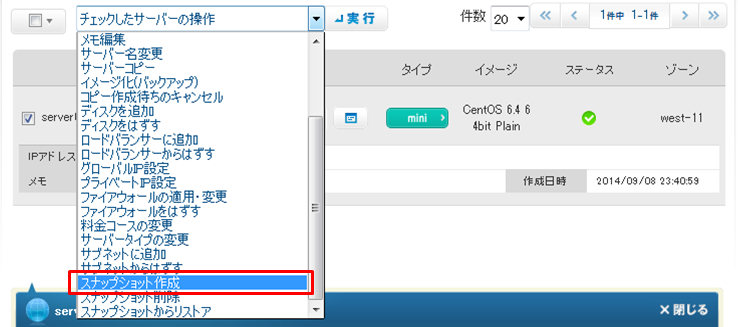
1-1.サーバーを選択して「スナップショット作成」を選択します。
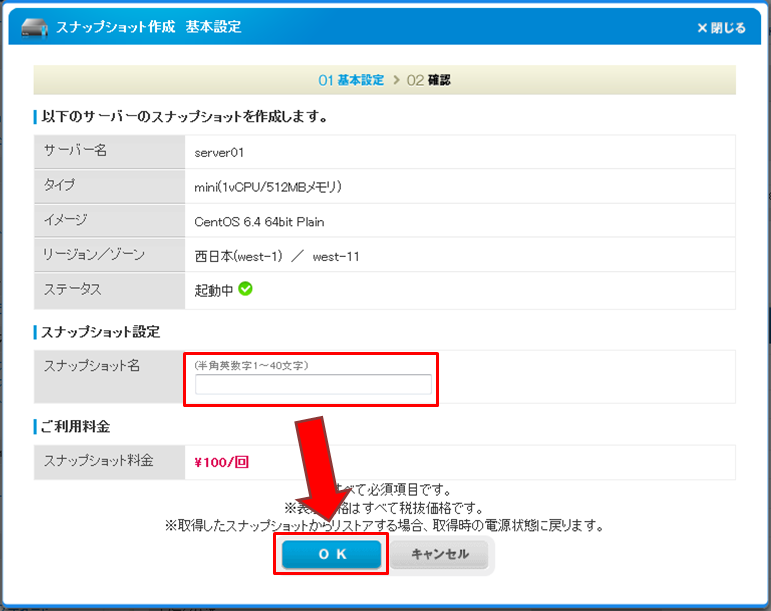
1-2.名前を入力して「OK」押すだけ!続く確認画面で「作成する」を押してください。
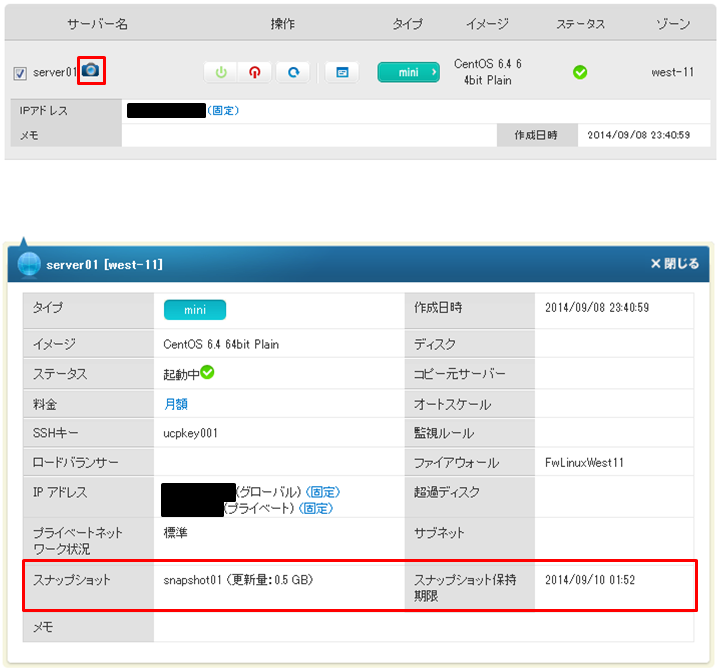
1-3.作成できました。簡単!
サーバー名の横にアイコンが表示されます。保持期限等も確認できます。
ちなみに作成にかかる時間は...
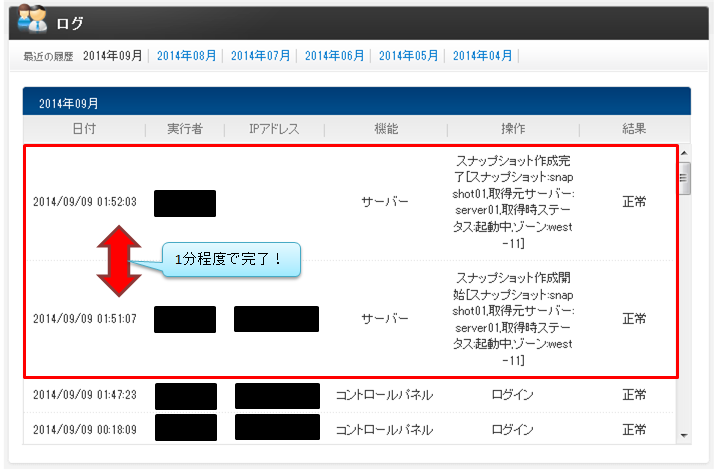 なんと1分程度!(注1)
2.スナップショットからのリストア
リカバリポイントが出来ました。 まずは、OS上で適当に書き込みして問題が発生した!という場合を想定してみます。 作成した内容は以下の通り。
# mkdir /testSnapshot
# vi /testSnapshot/testSnapshot
testSnapshot0
testSnapshot1
testSnapshot2
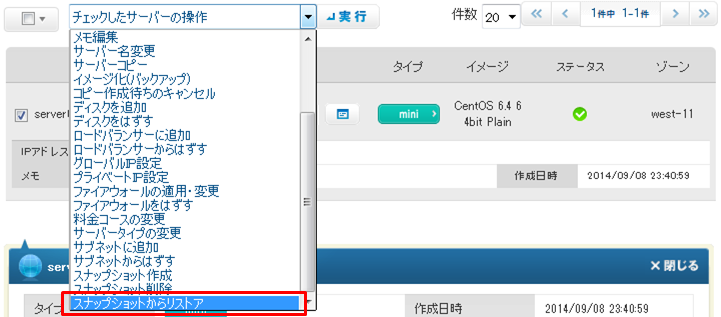
2-1.サーバーを選択して「スナップショットからのリストア」を選択します。
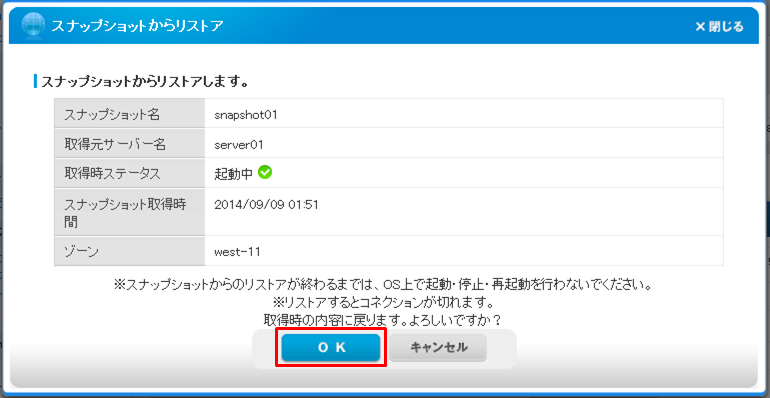
2-2.対象が間違っていなければ「OK」を押してください。
2-3.リストア完了です。簡単!
サーバー名の横にあったアイコンがなくなっています。保持期限等も無くなりました。 リストアは作成よりも短時間で終了します。
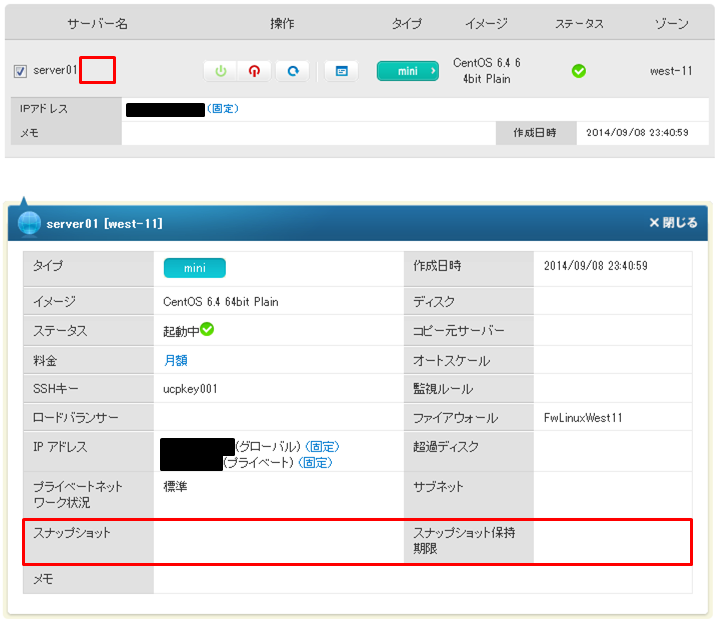
サーバーにログインしてファイルを見てみると...ファイルが無い! ばっちりスナップショット作成前に戻っています。

3.スナップショット削除
滞りなく作業が済んだ場合は、不要なスナップショットを削除しましょう。 一旦リストアしたため、再度スナップショット作成後に、以下手順でOS上にファイルを作成しています。
# mkdir /testSnapshot1
# vi /testSnapshot1/testSnapshot1
testSnapshot00
testSnapshot11
testSnapshot22
3-1.サーバーを選択して「スナップショット削除」を選択します。
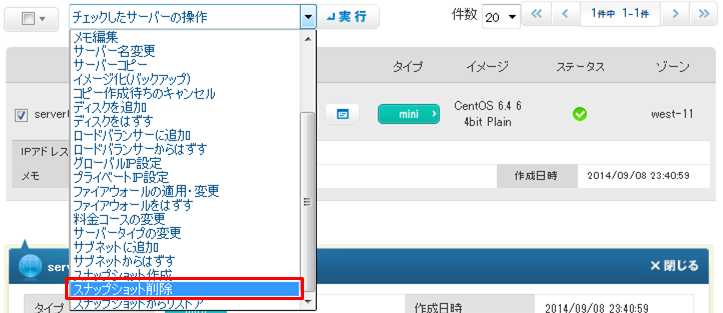
3-2.対象が間違っていなければチェックを入れた後「OK」を押してください。
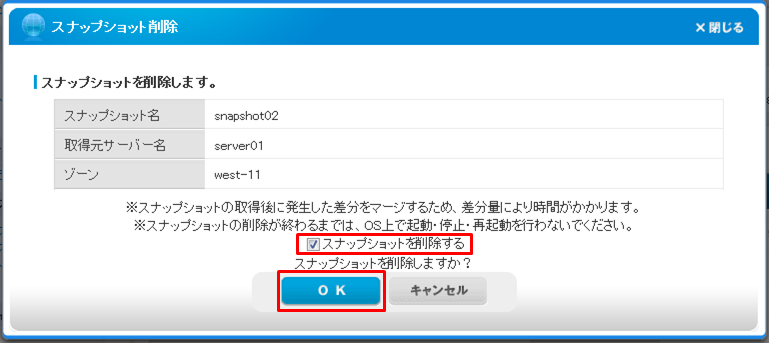
3-3.しばし待った後、完了します。簡単!
ワンデイスナップショットの削除待ち、または削除中の場合、アイコンが変わります。
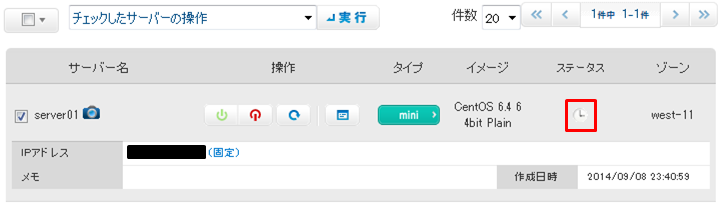
完了すると起動中に戻りますので、しばらくお待ちください。
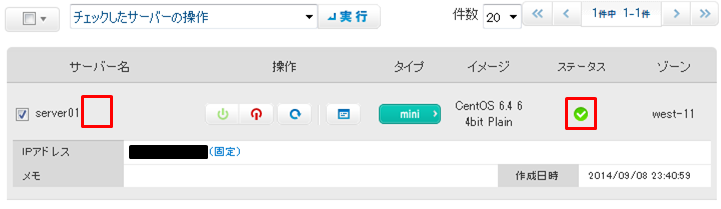
削除にかかる時間ですが...
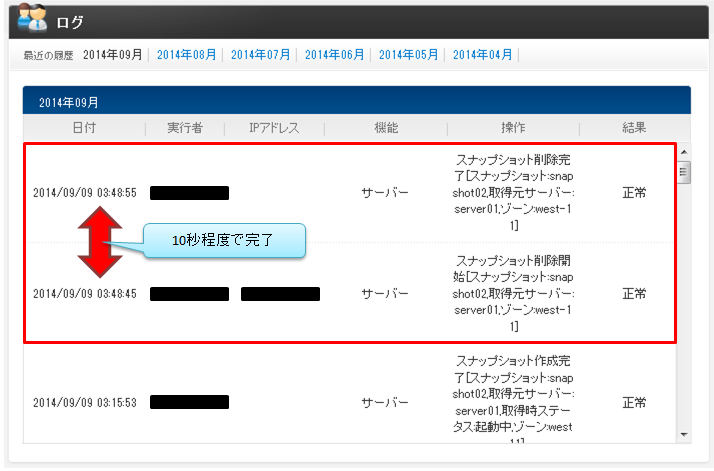
今回の例では10秒程度です。
しかし、ワンデイスナップショット作成後の更新量により、削除所要時間が変わるのでご注意ください。 7~10分/10GB(更新量) が目安です。
ワンデイスナップショットの削除では、ワンデイスナップショット作成後に更新した内容は保持されます。

4.補足など
便利な「ワンデイスナップショット」ですが、いくつか注事項があります。 詳細はこちらをご覧ください。
FJcloud-V(旧ニフクラ)には「イメージ化(バックアップ)」もあります。 「ワンデイスナップショット」との違いは以下になりますので、利用シーンや用途に合わせてご利用ください。
- 「イメージ化(バックアップ)」
まるっと全領域保存するため、使用領域が大きいとその分イメージ化に時間がかかります。(注2)
緊急にメンテする場合などには、時間がかかるためにあまり向きませんが、 バックアップのご利用を検討中の場合は、基本的にこちらをご利用ください。
作成されるイメージは月額になります。詳細はこちらでご確認ください。 - 「ワンデイスナップショット」
作成は直ぐに終了します。(注1)
長期間保持するのには向かないため、一時的なリカバリポイント作成以外の用途には不向きです。
OSバージョンアップなど、切り戻しが大変、または難しい作業に対する保険としては、こちらをご利用ください。
ワンデイスナップショットは¥100/回です。詳細はこちらでご確認ください。
注1:概ね数分で完了しますが、メモリの大きいサーバータイプの場合は10分以上かかるケースがございます。
注2:イメージ作成時間は処理の状況により変動します。増設ディスク付きで別ゾーンに作成する場合はより長い時間がかかるのでご注意ください。
いかがだったでしょうか? 少しでも皆様のお役に立てればと思います。
それではまたの機会に。
本記事は過去に公開した記事を移行したものであり、公開時点の情報に準拠しております。リンク切れの際はご容赦ください。

関連記事