FJcloud実践
オブジェクトストレージサービスのチーム運用・権限管理を実現するサンプルWebアプリケーションご紹介
FJcloud-Vでは、ファイルを保管する場所としてオブジェクトストレージサービスを提供しています。
その大容量と柔軟性から、データの保管場所として非常に魅力的です。
しかし、オブジェクトストレージサービスには、データベースのように用途に応じて複数のユーザーを作成し、それぞれに異なるアクセス権限を割り当てるといった機能がありません。 実際には、一つのユーザーIDの認証情報(アクセスキーIDとシークレットアクセスキー)でアクセスするため、複数人でオブジェクトストレージサービスを効率的に運用することが難しいという課題があります。
また、オブジェクトストレージサービスの操作には、APIの専門知識が必要で、コマンドラインやプログラミングに不慣れなユーザーにとっては、利用するハードルが高いと感じられるかもしれません。
本記事では、上記の課題を解決するため、Webブラウザ上から直感的に操作できるユーザー管理機能を持つWebアプリケーションを作成し、その利用方法を紹介します。 このWebアプリケーションを利用することで、FJcloud-Vのオブジェクトストレージサービスを複数人で協力し、より効率的に運用できるようになります。
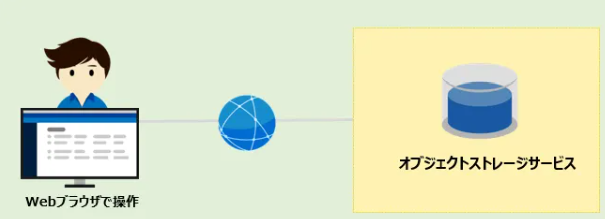
一方で、オブジェクトのアップロードやダウンロードのみを目的とする場合には、WinSCPを用いて操作する方法も利用できます。
詳細は、ブログ記事「WinSCPでFJcloud-Vのオブジェクトストレージサービスを利用する方法」を参照してください。
前提条件
本記事では、以下の前提知識がある方を想定しています。
- FJcloud-Vの基本的なコントロールパネルの操作、サービスを利用する知識
- Pythonアプリケーションの実行に必要な基本的な操作、知識
Webアプリケーションの機能一覧および動作環境
Webアプリケーションの概要
本Webアプリケーションは、オブジェクトストレージサービスの操作に加え、複数人での効率的な運用を可能にする操作権限管理も実装しています。
- オブジェクトストレージサービスの操作について、視覚的に分かりやすいインターフェースを提供します。
- 本Webアプリケーションのユーザーごとに、バケットへの操作権限を詳細に設定できるため、複数人での効率的な運用を可能にします。
- バケットに設定されているバケットポリシーを、Webブラウザにて表示、編集および更新できます。
本Webアプリケーションで設定するユーザーの操作制御は、本Webアプリケーション経由のアクセスに対してのみ有効です。
また、オブジェクトストレージサービスが提供するユーザー管理とは連携していないため、同一のIaaSユーザーIDで複数環境に本アプリケーションを配置した場合でも、各環境間でユーザーの操作制御は共有されません。
そのため、環境ごとにユーザー管理および権限設定を実施してください。
ユーザー管理の概要
本Webアプリケーションでは、オブジェクトストレージサービスの利用者を、本アプリケーション専用のユーザーとして作成・管理します。
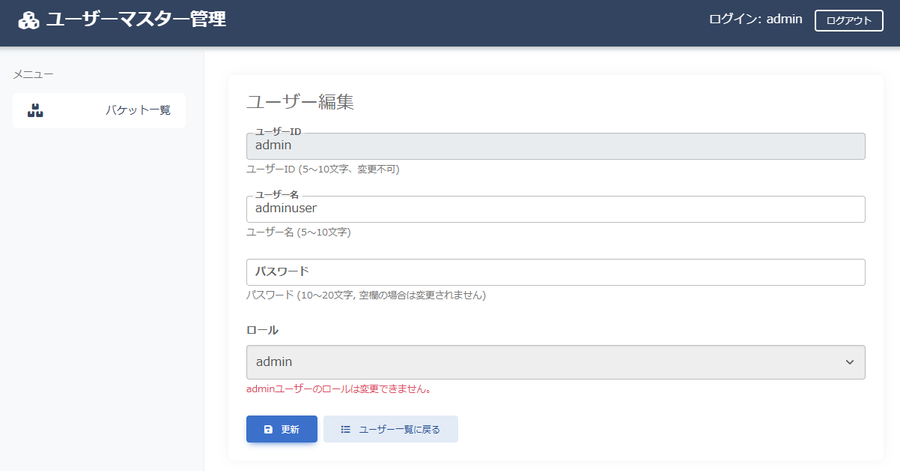
初回起動時には、管理者ユーザー(ユーザーID:admin で固定)が自動的に作成されます。
この管理者ユーザーはadminロールを持ち、本Webアプリケーションの全機能を利用できます。
また、adminロールのユーザーまたはuserロールのユーザーを新規に作成できます。
| ロール名 | 概要 | 利用できる主な機能 |
|---|---|---|
| adminロール | 本Webアプリケーションの管理者向けのロール | 管理ユーザーの編集・削除を除く本アプリケーションの全機能 |
| userロール | オブジェクトストレージサービスを利用する一般ユーザー向けのロール | 管理者が設定した権限にもとづくオブジェクト操作 |
ユーザーに付与する操作権限は、本Webアプリケーションの登録ユーザーごとにバケット単位で設定できます。
機能一覧
本Webアプリケーションの機能一覧を以下に示します。
| カテゴリ | 機能名 | 詳細 |
|---|---|---|
| ユーザー認証 | ログイン | ユーザーIDとパスワードで認証し、アプリケーションへのアクセスを制御します。 |
| オブジェクト操作 | オブジェクト一覧表示 | 指定したバケット内のオブジェクトの一覧を表示します。 バージョン管理されたオブジェクトが存在する場合は、オブジェクトのバージョンおよび削除マーカーを表示できます。 |
| オブジェクトアップロード | ローカルからバケットへファイルをアップロードします。 | |
| オブジェクトダウンロード | バケットから選択したファイルをダウンロードします。 バージョン管理されたオブジェクトが存在する場合は、特定バージョンのオブジェクトをダウンロードできます。 |
|
| オブジェクト削除 | バケットから選択したオブジェクトを削除します。 バージョン管理されたオブジェクトが存在する場合は、特定バージョンのオブジェクトおよび削除マーカーを削除できます。 |
|
| バケット管理 | バケット一覧表示 | 作成されたバケットの一覧を表示します。 |
| バケット作成(※) | 新しいバケットを追加します。 | |
| バケット削除(※) | 指定したバケットを削除します。 | |
| バケットへのユーザー権限設定(※) | 指定したバケットに対し、本Webアプリケーションの登録ユーザーごとにオブジェクト操作権限を設定します。 | |
| バケットポリシー設定(※) | 指定したバケットのバケットポリシーをJSON形式で表示、編集および更新できます。 | |
| バケットバージョニング設定(※) | 指定したバケットのバージョニング設定を表示および更新できます。 | |
| ユーザー管理 | ユーザー一覧表示(※) | 本Webアプリケーションに登録されているユーザーの一覧を表示します。 |
| ユーザー登録(※) | 新しいユーザー(adminロールまたはuserロール)を登録します。 | |
| ユーザー編集 | 選択したユーザーの情報を編集します。 | |
| ユーザー削除(※) | 選択したユーザーを削除します。 |
(※)adminロールのユーザーのみが、利用できる機能
動作環境
本Webアプリケーションは、Pythonを使用して作成しています。
実行環境のOSやソフトウェアは、運用要件に応じて利用者側で適切に選択してください。
利用するソフトウェアやパッケージの詳細は、サンプルプログラムに同梱されているREADME.mdを参照してください。
設定の流れ
Webアプリケーションを実行するための主な設定ステップを以下に示します。詳細なインストール手順は、ご自身の環境に合わせて適宜ご準備ください。
1. Python/パッケージのインストール、Webアプリケーションの配備
- Pythonをインストールします。
- 任意の場所にアプリケーション用ディレクトリ
myprojectを作成します。 src.zipファイルを解凍し、以下ディレクトリ構成に倣って、
myprojectディレクトリ配下に配置します。myproject └─src │ obst.py ※Webアプリケーション本体のロジックを定義 │ list_objects_versions.py ※オブジェクト一覧取得用スクリプト │ run_waitress.py ※obst.pyで定義されたWebアプリケーションを起動するスクリプト │ requirements.txt ※使用するPythonパッケージとバージョン一覧を定義したファイル │ README.md ├─instance ├─static │ └─css │ obst.css └─templates bucket_manage.html bucket_policy.html bucket_versioning.html delete_confirmation.html delete_object.html list_bucket.html list_object.html list_user.html login.html user_detail.html user_master_create_user.html user_master_delete_user.html user_master_edit_user.html user_master_list_user.htmlターミナルを起動後、
myprojectディレクトリへ移動し、以下のコマンドを実行します。Python環境がアクティブ化されると、プロンプトの先頭に(.venv)と表示されます。Python環境作成
> cd C:\objectstorage\app\myproject
> py -3 -m venv .venv
仮想環境アクティブ化
> .venv\Scripts\activate
- Pythonパッケージをインストールします。
- パッケージインストール
(.venv) pip install -r .\src\requirements.txt
- パッケージインストール
2. Webアプリケーション起動前の準備
WebアプリケーションがFJcloud-Vのオブジェクトストレージサービスにアクセスするために必要な環境変数を設定します。
引き続き、仮想環境(.venv)上で、以下の環境変数に値をセットします。
環境変数名 説明 NIFCLOUD_TENANT_IDコントロールパネルのオブジェクトストレージサービスのダッシュボードに表示されている「テナントID」を指定します。 NIFCLOUD_USER_IDコントロールパネルのオブジェクトストレージサービスのアカウント一覧に表示されている「アカウント名」を指定します。 NIFCLOUD_ACCESS_KEY_IDコントロールパネルのオブジェクトストレージサービスのアカウント詳細に表示されている「アクセスキー」を指定します。 NIFCLOUD_SECRET_ACCESS_KEYコントロールパネルのオブジェクトストレージサービスのアカウント詳細に表示されている「シークレットキー」を指定します。 NIFCLOUD_REGIONコントロールパネルのヘッダー情報に表示されている「リージョン」を指定します。 east-1かjp-west-2を指定できます。
Webアプリケーションで管理するバケットのリージョンを指定してください。INITIAL_ADMIN_PASSWORDWebアプリケーションの管理者(admin)ユーザーの初期パスワードとして使用する値を指定します。
10~20文字で設定してください。
3. Webアプリケーション起動
以下のコマンドを実行し、Webアプリケーションを起動します。
(.venv) cd src (.venv) python run_waitress.py- 成功すると、「
Starting Waitress server on~」というメッセージが表示されます。 - Webアプリケーションの初回起動時に初期DBが作成され、管理者(admin)ユーザーの初期パスワードが設定されます。
- パスワードは後述する「ユーザーマスター管理」でも変更できます。
- 成功すると、「
4. Webアプリケーションへアクセス
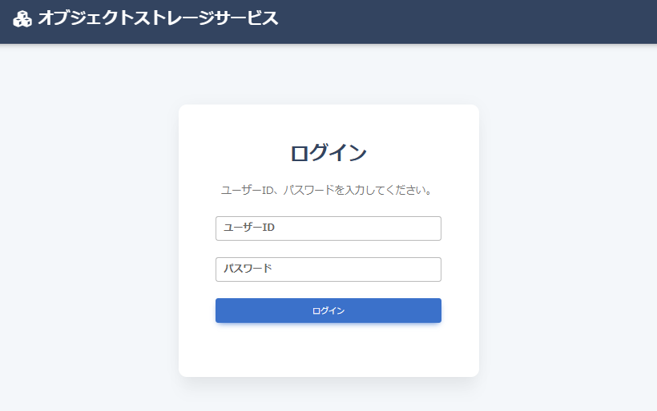
- ブラウザで、
http://<Webアプリケーションを稼働させているサーバーのIPアドレス>:8000/へアクセスします。 - オブジェクトストレージサービス管理Webアプリケーションのログイン画面が表示されます。
Webアプリケーション画面操作シナリオ
以下のシナリオを通じて、本Webアプリケーションで、どのようにオブジェクトストレージサービスを操作できるかを紹介します。
シナリオ概要
シナリオ1:管理者ユーザー(admin)による初期設定
バケットの作成、以下の一般ユーザーの登録、および各ユーザーへのバケット操作権限の付与を行う手順を説明します。
ユーザー 操作権限 全権持ちユーザー(alluser) オブジェクトに対するすべての操作権限を付与 閲覧のみユーザー(vieweruser) オブジェクトに対する一覧表示権限のみを付与 また、作成したバケットに対してバージョニング設定を有効化します。本シナリオでは、バージョニングを有効化した状態で操作を説明します。
シナリオ2:全権持ちユーザー(alluser)による操作
管理者ユーザー(admin)によりバケットへの「すべてのオブジェクト操作権限」が付与された全権持ちユーザー(alluser)が、オブジェクトのアップロード、ダウンロード、削除を実施する手順を説明します。
シナリオ3:閲覧のみユーザー(vieweruser)による操作
管理者ユーザー(admin)によりバケットへの「一覧表示権限のみ」が付与された閲覧のみユーザー(vieweruser)が、オブジェクトの一覧表示のみ可能であり、その他の操作は行えないことを説明します。
シナリオ4:管理者(admin)ユーザーによる操作
- 最後に
管理者ユーザー(admin)で閲覧のみユーザー(vieweruser)の削除、およびバケットの削除を行う手順を説明します。
シナリオ1:管理者ユーザー(admin)による初期設定
まずは、管理者ユーザー(admin)でログインし、オブジェクトストレージサービスの利用に必要な初期設定を実施します。
1. 管理者ユーザー(admin)でログイン
前述の「設定の流れ」ー「4. Webアプリケーションへアクセス」の手順でログイン画面を表示します。
ユーザーID、パスワードを入力し、「ログイン」ボタンを押下します。
- ユーザーID:
admin - パスワード:初期パスワードは「設定の流れ」ー「2. Webアプリケーション起動前の準備」で定義したWebアプリケーションの管理者のパスワード
- ユーザーID:
2. バケットの作成
オブジェクトストレージサービスにファイルを保管するためのバケットabc-bucketを作成します。
- ログイン後、バケット一覧画面が表示されます。
- バケット名に
abc-bucketと入力し、「追加」ボタンを押下します。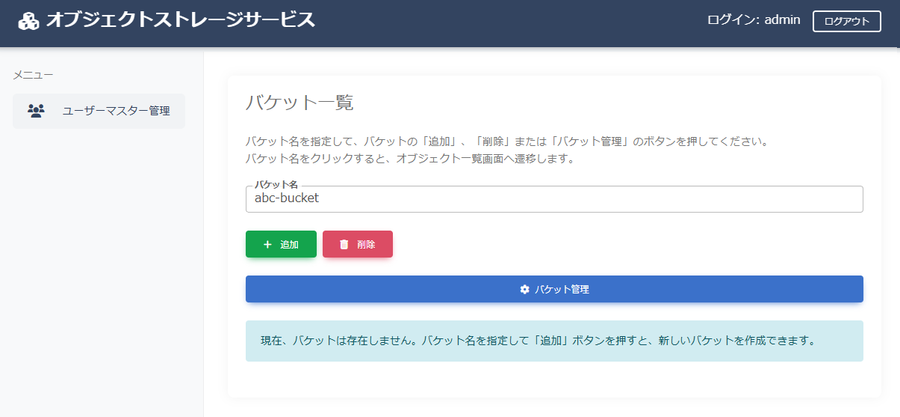
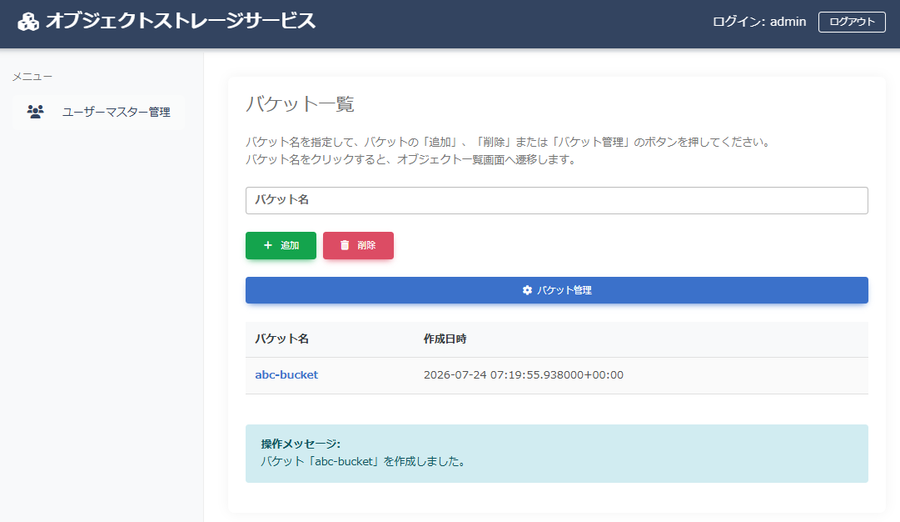
- バケット一覧に、
abc-bucketが表示されることを確認します。
3. ユーザーの作成
オブジェクトへの操作権限をもつ一般ユーザー全権持ちユーザー(alluser)と閲覧のみユーザー(vieweruser)を作成します。
- 左メニューから「ユーザーマスター管理」を押下します。
- ユーザー一覧が表示されます。
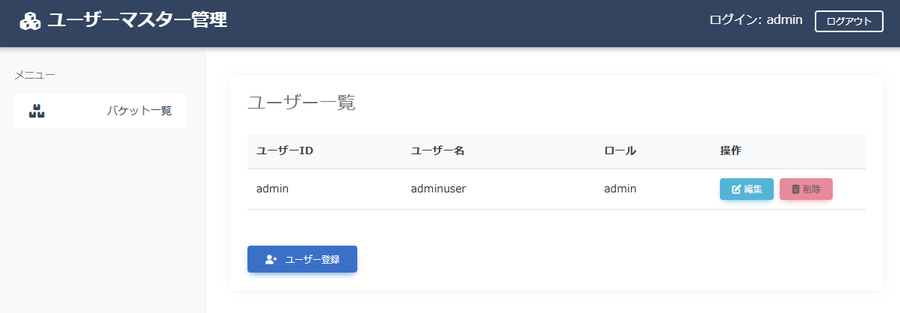
- 「ユーザー登録」ボタンを押下します。
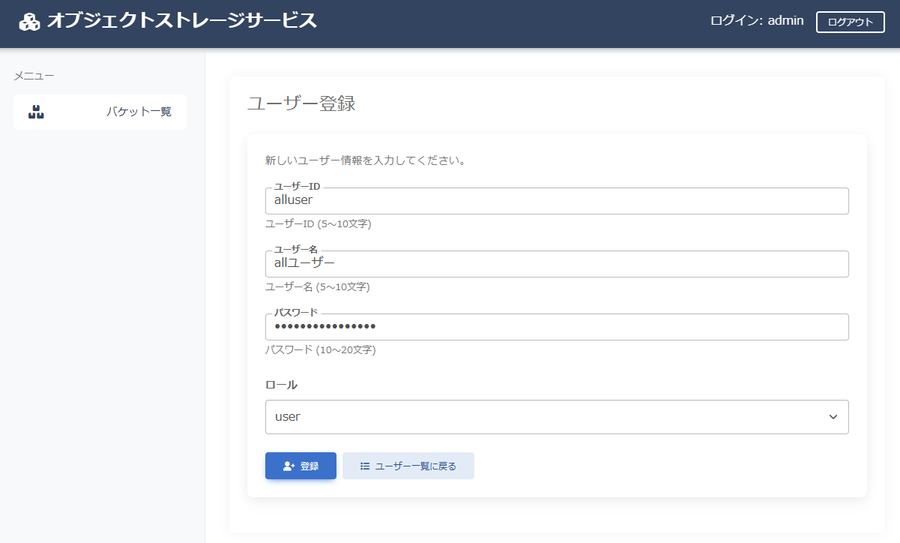
全権持ちユーザー(alluser)を作成します。ユーザー登録画面で以下情報を入力し、「登録」ボタンを押下します。- ユーザーID:
alluser※ログイン時に使用する識別子 - ユーザー名:
allユーザー※本Webアプリケーション上での表示名 - パスワード:任意のパスワード(作成するユーザーの初期パスワード)
- ロール:
userを選択 - ロールは「admin」、「user」から選択できますが、今回は一般ユーザーを作成するため「user」を選択します。
- ユーザーID:
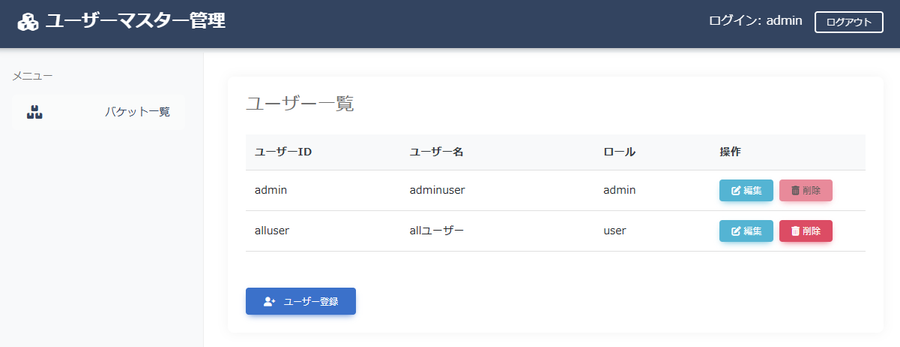
作成したユーザー
全権持ちユーザー(alluser)が、ユーザー一覧に表示されていることを確認します。
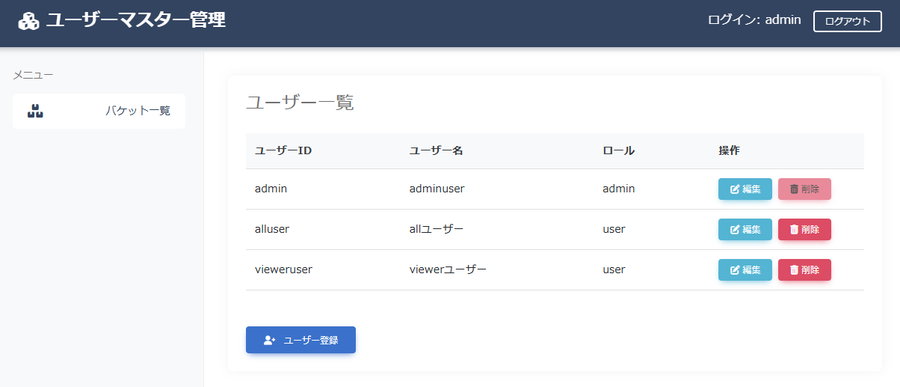
同様に
閲覧のみユーザー(vieweruser)も作成し、ユーザー一覧に表示されていることを確認します。
※ユーザー一覧画面について
- adminロールのユーザーのみ、全ユーザーを表示できます。
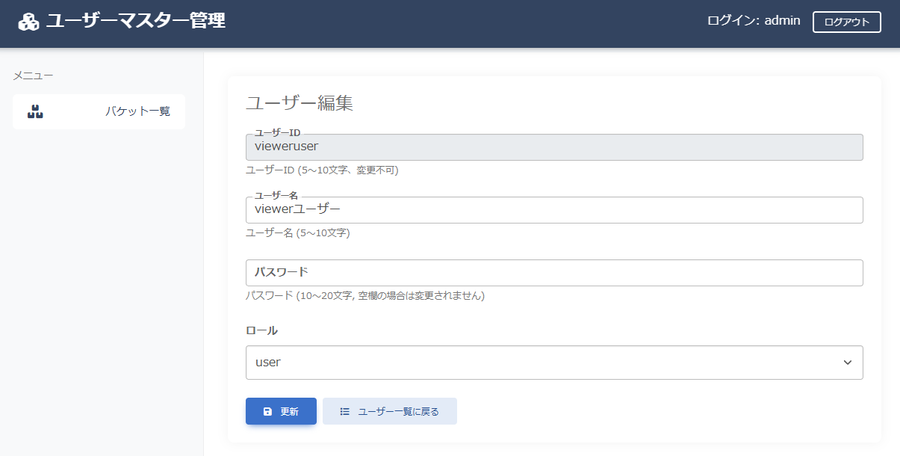
- adminロールのユーザーは、他ユーザーの「ユーザー名」、「パスワード」、「ロール」を編集できます。
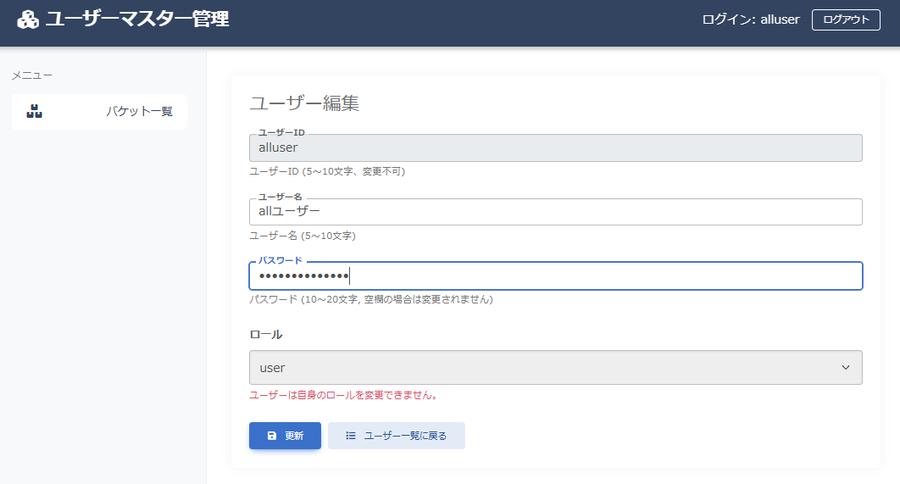
- userロールのユーザーは自身の情報のうち、「ユーザー名」、「パスワード」を編集できます。
- ログインユーザー自身を削除することはできません。
作成したユーザーの情報を変更する際は、該当ユーザーの「編集」ボタンを押下し、ユーザー情報を変更後、「更新」ボタンを押下します。
4. ユーザーにバケット権限を付与
作成したユーザーに、バケットabc-bucketに対するオブジェクト操作権限を付与します。
本Webアプリケーションで設定するバケット権限は、アプリケーションを通して操作した場合にのみ有効な制御です。
オブジェクトストレージサービスAPIを直接利用したアクセスやWinSCPなどの外部ツールを利用したアクセスには影響しません。- 「3. ユーザーの作成」の画面から引き続いて、左メニューから「バケット一覧」を押下します。
- バケット一覧画面のバケット名に
abc-bucketを指定し、「バケット管理」ボタンを押下します。
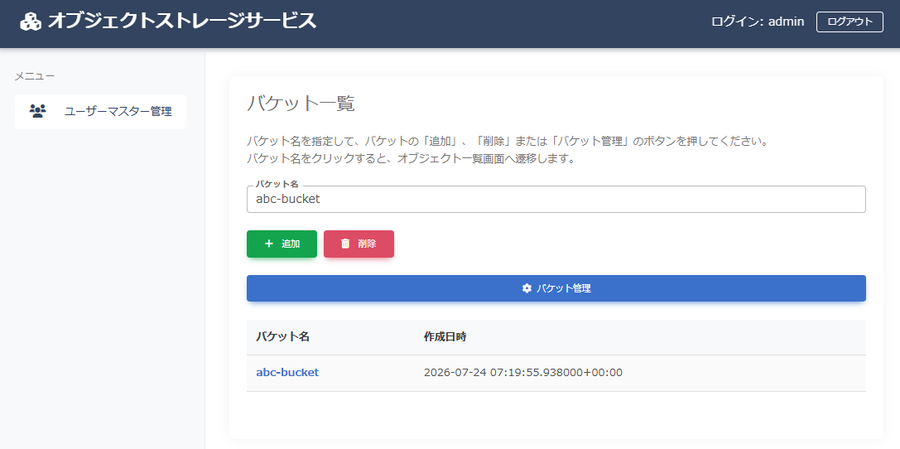
- バケット名の入力欄をクリックすると、現在存在するバケット名が一覧表示され、選択できます。
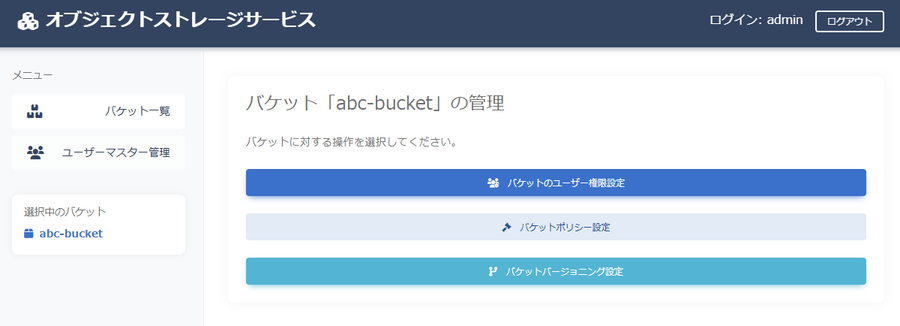
- バケット管理画面が表示されます。「バケットのユーザー権限設定」ボタンを押下します。
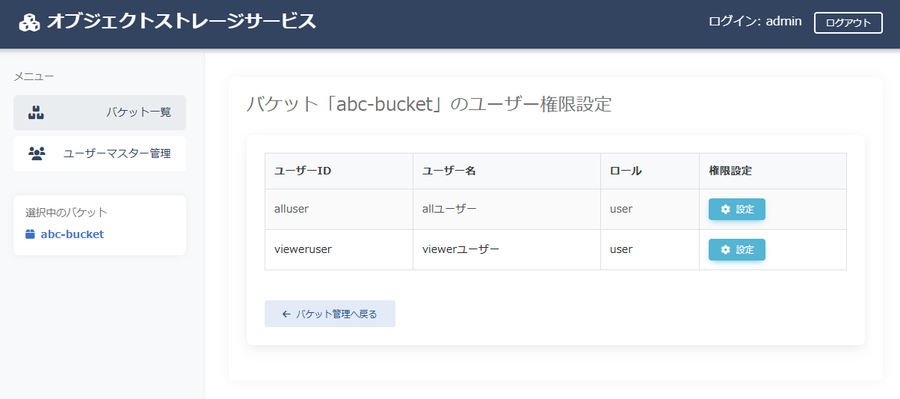
- ユーザー権限設定にて、ユーザー一覧が表示されます。権限を付与するユーザー
全権持ちユーザー(alluser)の「設定」ボタンを押下します。
- バケットに対するユーザー権限の詳細を設定できます。すべての権限をONにし、「更新」ボタンを押下します。
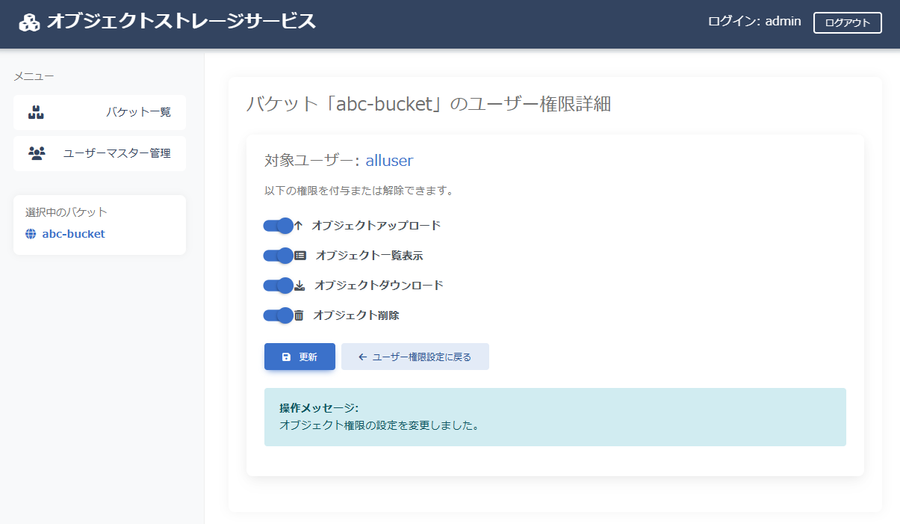
- 権限を付与したユーザーでログインすると、権限に応じた操作ができるようになります。
- デフォルトはすべての権限がOFFです。
- 「ユーザー権限設定に戻る」ボタンを押下します。同様に、
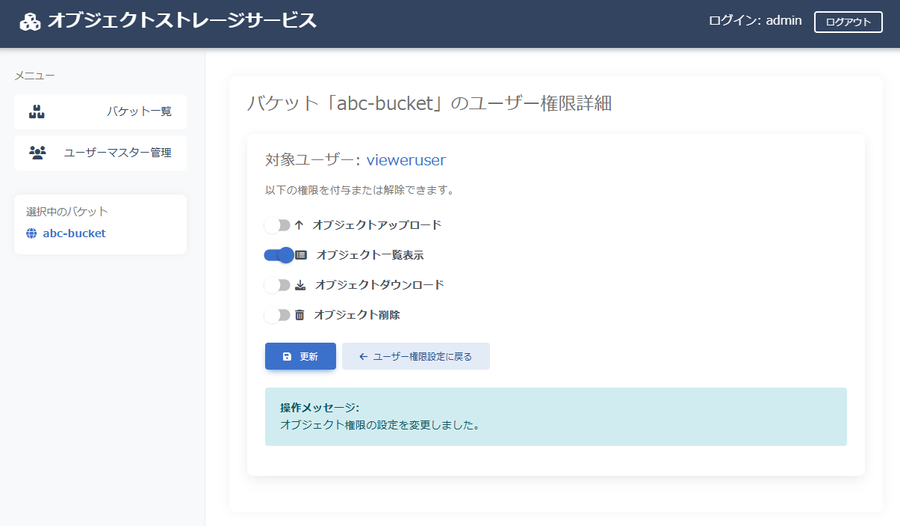
閲覧のみユーザー(vieweruser)の権限を付与します。「オブジェクト一覧表示」権限のみをONにします。
- 「ユーザー権限設定に戻る」ボタンを押下後、「バケット管理へ戻る」ボタンを押下し、バケット管理画面を表示します。
5. バケットポリシーの設定
バケットポリシー概要
- バケットポリシーは、オブジェクトストレージサービスが提供する、バケットに対するより高度なアクセス制御を設定するための機能です。
- 本Webアプリケーションでは、そのバケットポリシーをWebブラウザ上から、表示、編集および設定することが可能です。例えば、特定のオブジェクトを削除できないように設定することもできます。
バケットポリシー設定時における注意点
- 本Webアプリケーション内でユーザーごとに設定する操作権限と、オブジェクトストレージサービスのバケットポリシーの両方が存在する場合、より制限の厳しいポリシーが優先されます。
- 設定したバケットポリシーによっては、Webアプリケーション内でユーザーに付与した権限が意図せず機能しなくなる可能性があります。必要に応じて、設定してください。
バケットポリシー設定手順
バケット管理機能として、バケットポリシーを設定できます。
※バケットポリシーの書式は、オブジェクトストレージサービスのPutBucketPolicy APIを参照してください。
- 「4. ユーザーにバケット権限を付与」の画面から引き続いて、バケット管理画面の「バケットポリシー設定」ボタンを押下します。
- 「バケットポリシー (JSON)」の編集画面が表示されます。現在設定されているポリシーが、テキストエリアに表示されます。
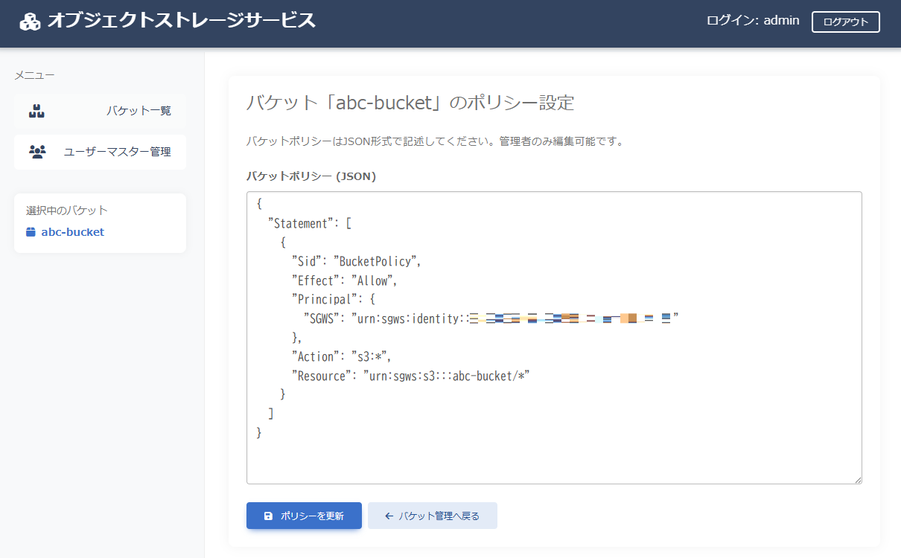
- 本Webアプリケーションで作成したバケットには、初期ポリシーが設定されています。
- テキストエリアのポリシーを、必要に応じて編集し、「ポリシーを更新」ボタンを押下します。
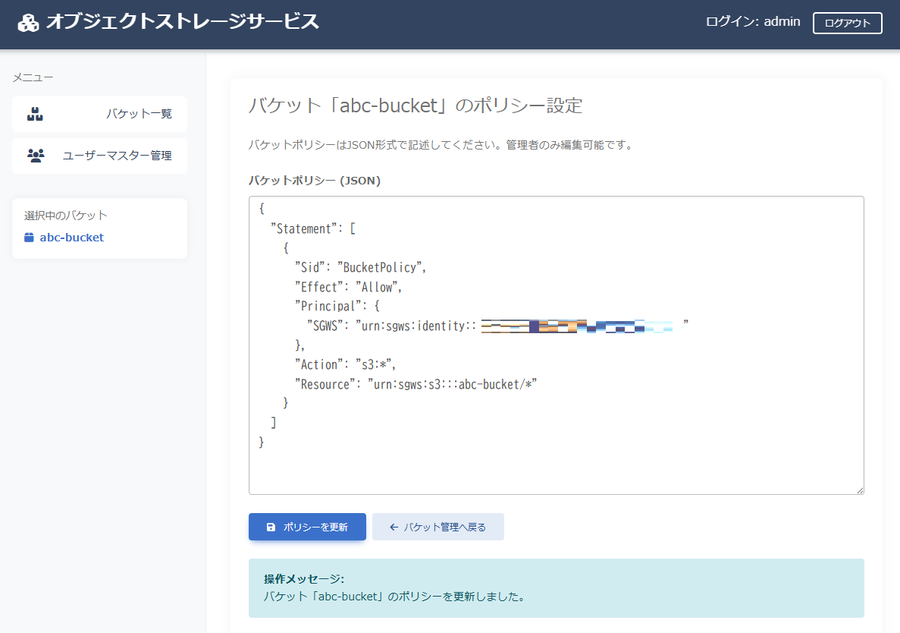
- 更新後、「バケット管理へ戻る」ボタンを押下し、バケット管理画面を表示します。
6. バケットバージョニングの設定
バケットバージョニング概要
- バケットバージョニングは、オブジェクトの複数バージョンを管理するための機能です。
- 本Webアプリケーションでは、バケットのバージョニングの設定変更およびオブジェクトのバージョンを表示することができます。
バケットバージョニング設定時の注意点
- バージョニングの状態が有効または停止のバケットでは、オブジェクト一覧に表示されているオブジェクトを削除しても、バケットを削除できない場合があります。
過去バージョンのオブジェクトや削除マーカーの有無を確認し、削除マーカーを含むすべてのオブジェクトを削除してください。
バケットバージョニング設定手順
- 「5. バケットポリシーの設定」の画面から引き続いて、バケット管理画面の「バケットバージョニング設定」ボタンを押下します。
- 現在のバージョニング設定が表示されます。
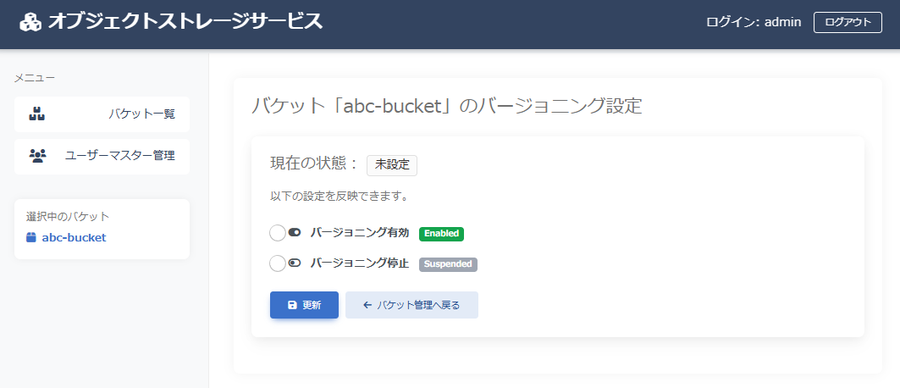
- デフォルトは「未設定」の状態です。
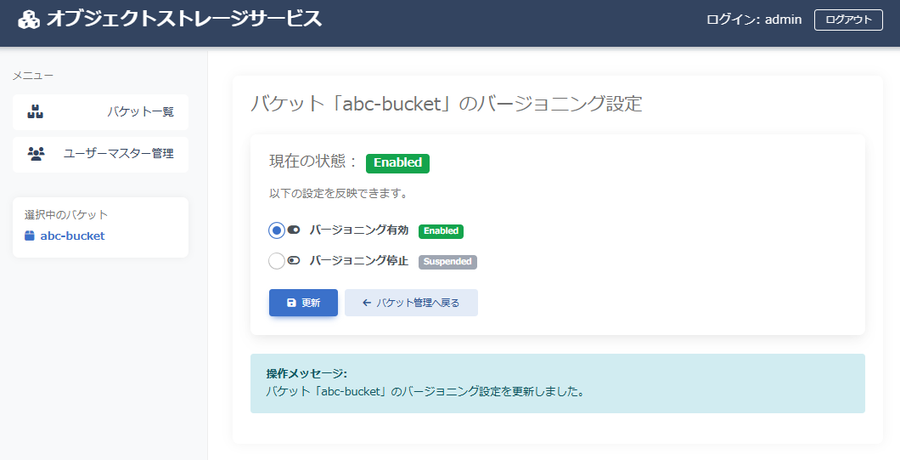
- バージョニングを有効にする場合は、「バージョニング有効」を選択し、「更新」ボタンを押下します。
現在の状態が「Enabled」となり、有効化されたことを確認します。
管理者ユーザー(admin)の操作はこれで完了です。
シナリオ2:全権持ちユーザー(alluser)による操作
次に、全権持ちユーザー(alluser)としてログインし、付与された権限で操作できることを確認します。
1. 全権持ちユーザー(alluser)でログイン
Webアプリケーションのログイン画面で、ユーザーID:
alluserと、作成時に設定したパスワードでログインします。- ログイン直後の画面
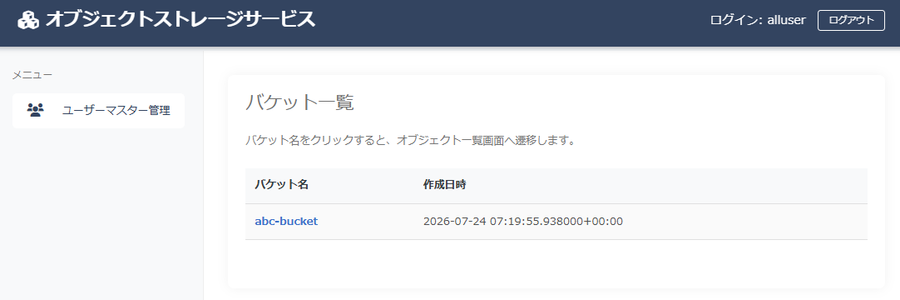
- ログイン直後の画面
- 初期パスワードを変更します。
まず、左メニューから「ユーザーマスター管理」を押下し、ユーザー一覧にて「編集」ボタンを押下します。
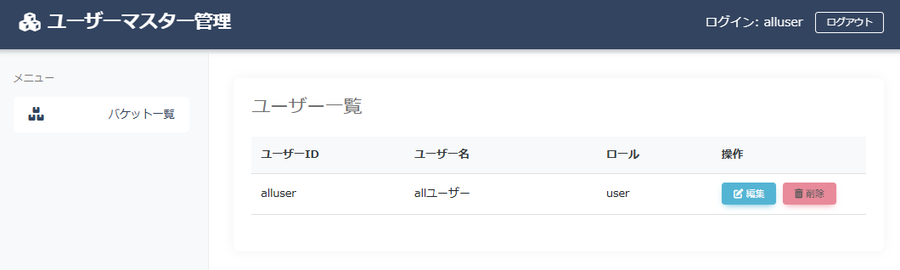
- パスワード欄に新しいパスワードを入力し、「更新」ボタンを押下します。次回ログイン時には、新しいパスワードでログインできるようになります。
- 更新後、左メニューから「バケット一覧」を押下し、バケット一覧画面へ遷移します。
2. バケットへファイルのアップロード
2-1. ファイルのアップロード
作成したバケットにファイルをアップロードします。
- バケット一覧画面にて、バケット
abc-bucketをクリックします。 abc-bucketのオブジェクト一覧画面へ遷移します。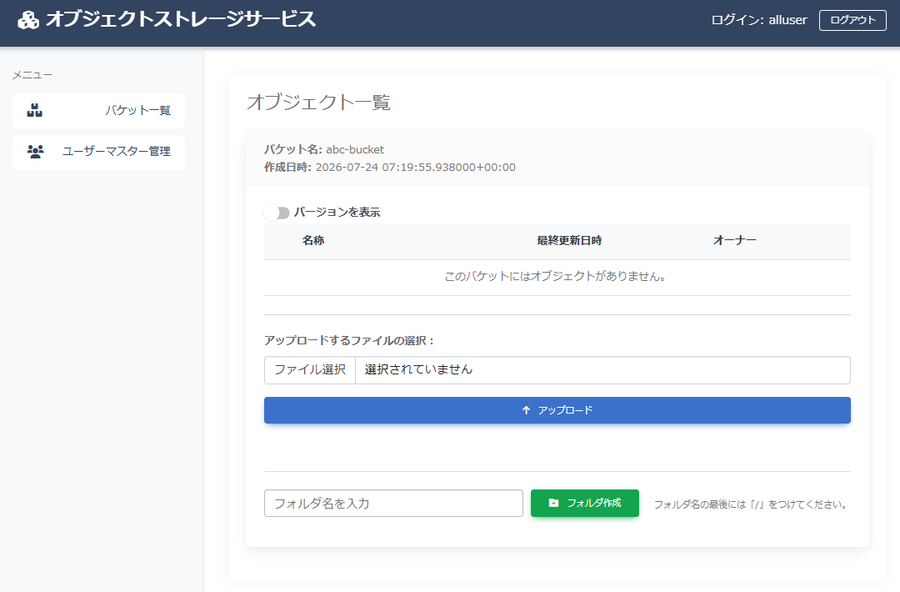
- 「アップロードするファイルの選択」から「ファイル選択」ボタンを押下し、アップロードするファイルをダブルクリックして選択します。
複数のファイルを選択することもできます。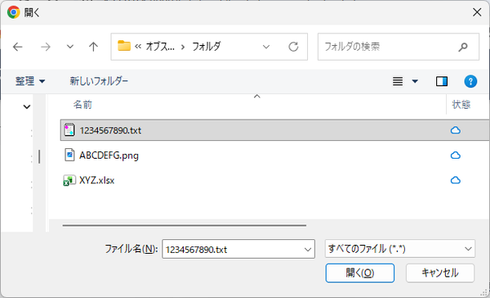
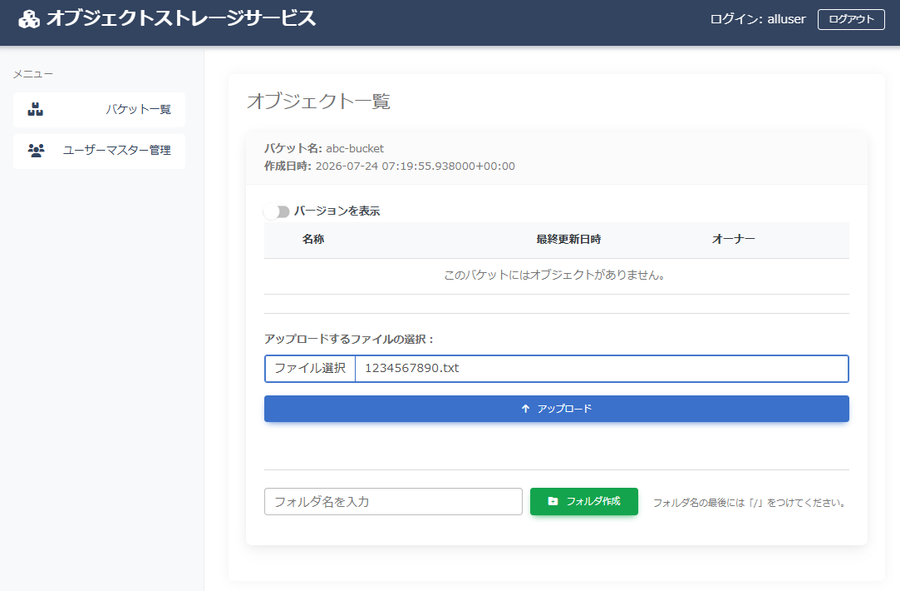
- 「アップロード」ボタンを押下します。
- アップロードしたファイルが、オブジェクト一覧に表示されることを確認します。
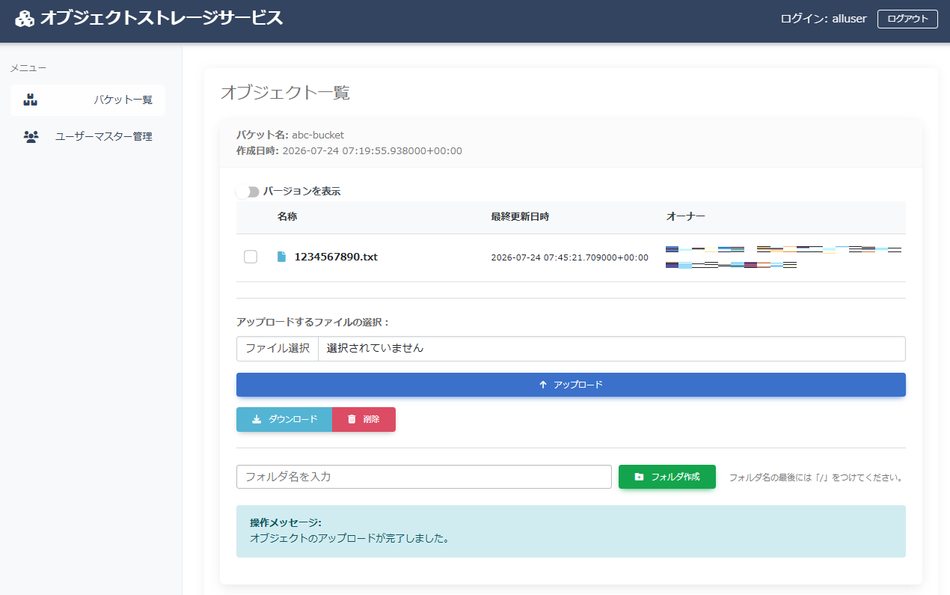
- アップロードしたファイルが、オブジェクト一覧に表示されることを確認します。
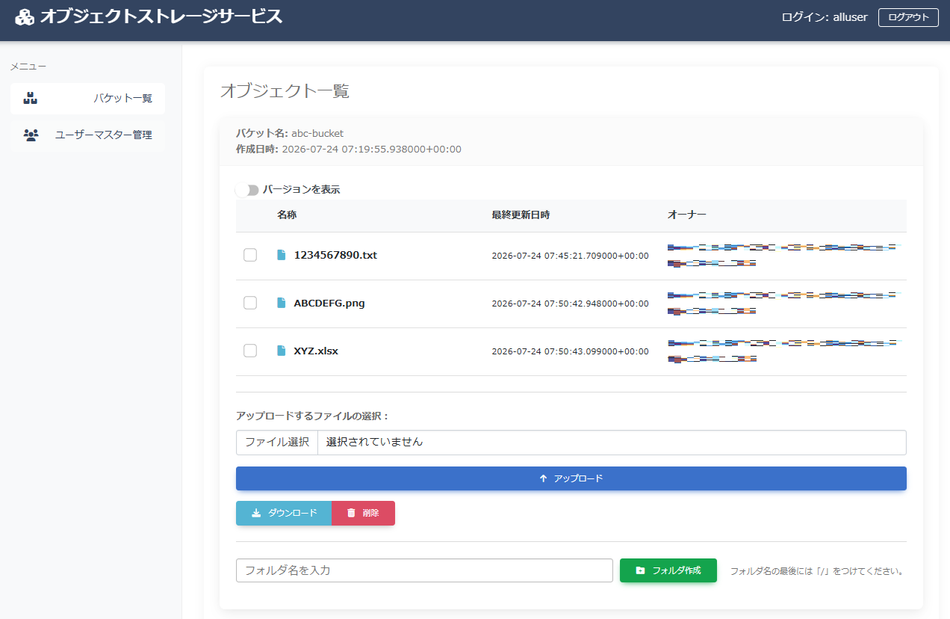
- その他のファイルもアップロードします。
2-2. フォルダ作成・フォルダへのファイルアップロード
フォルダを作成し、そのフォルダ配下へファイルをアップロードすることもできます。
※オブジェクトストレージサービスには、ファイルシステムのような実際のフォルダ階層は存在しません。オブジェクト名のプレフィックスを利用することで、フォルダのような階層構造を表現します。
- オブジェクト一覧画面の「フォルダ名を入力」に
sample-folder/と入力し、「フォルダ作成」ボタンを押下します。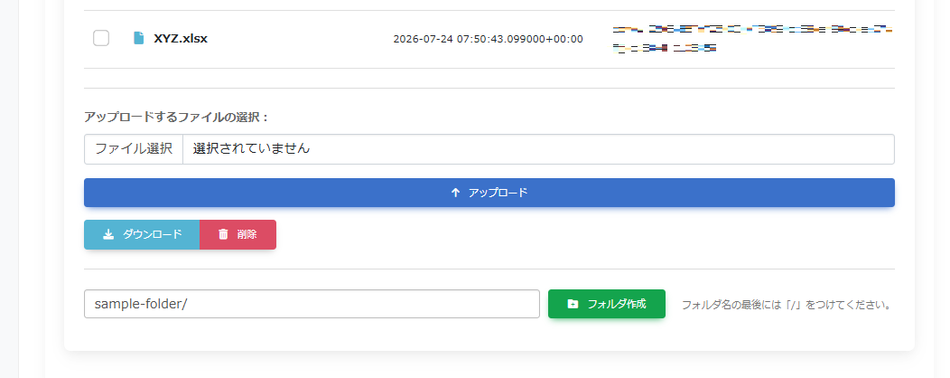
- フォルダ名の最後には「/」をつけてください。
- オブジェクト一覧に、
sample-folder/が表示されることを確認します。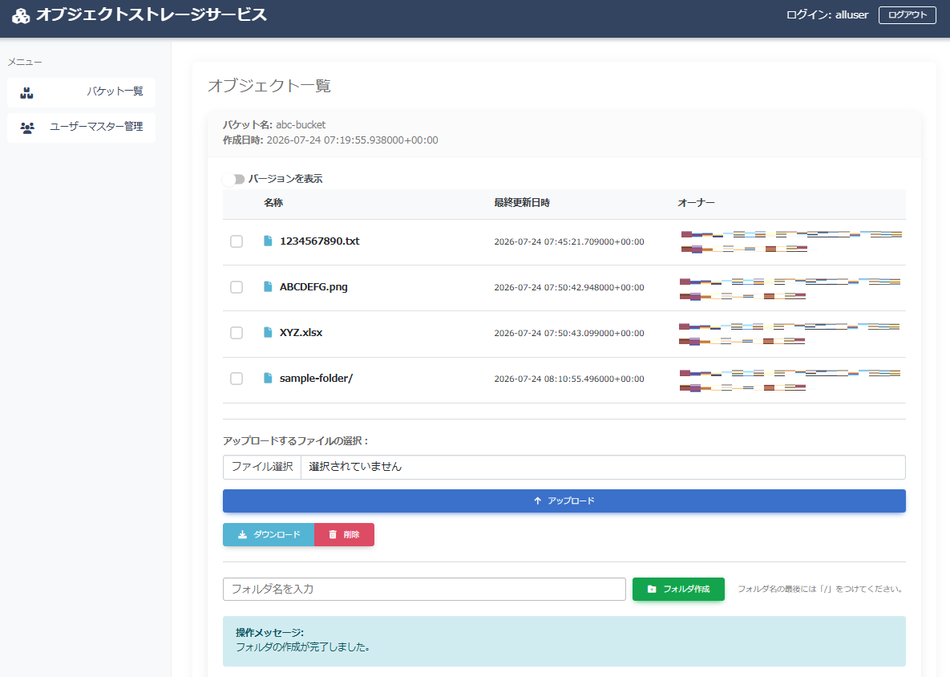
sample-folder/フォルダ配下にオブジェクトをアップロードする場合は、sample-folder/のチェックボックスをONにした状態でファイルをアップロードします。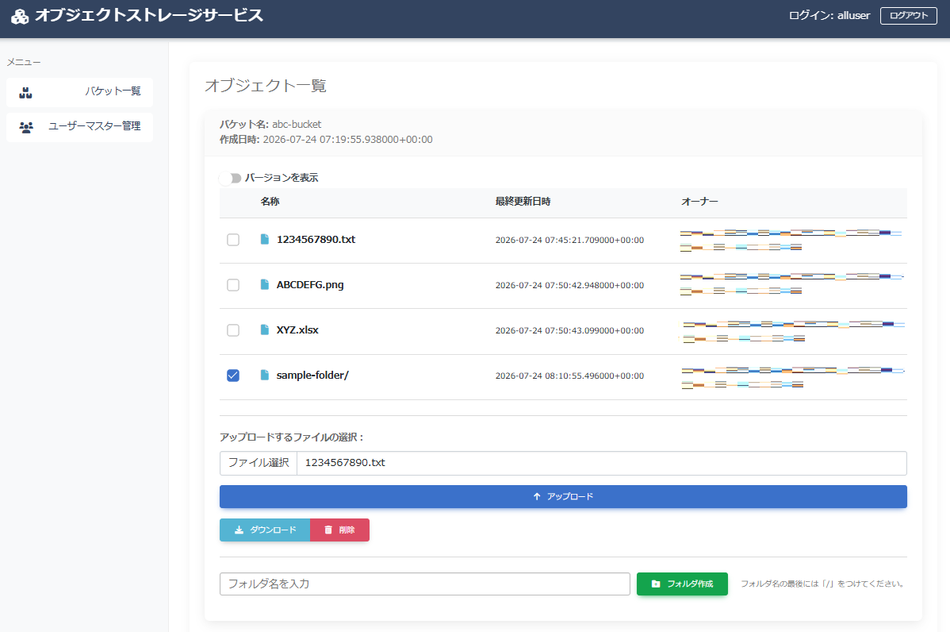
- オブジェクト一覧に
sample-folder/1234567890.txtが表示され、ファイルがsample-folder/フォルダ配下へアップロードされたことを確認します。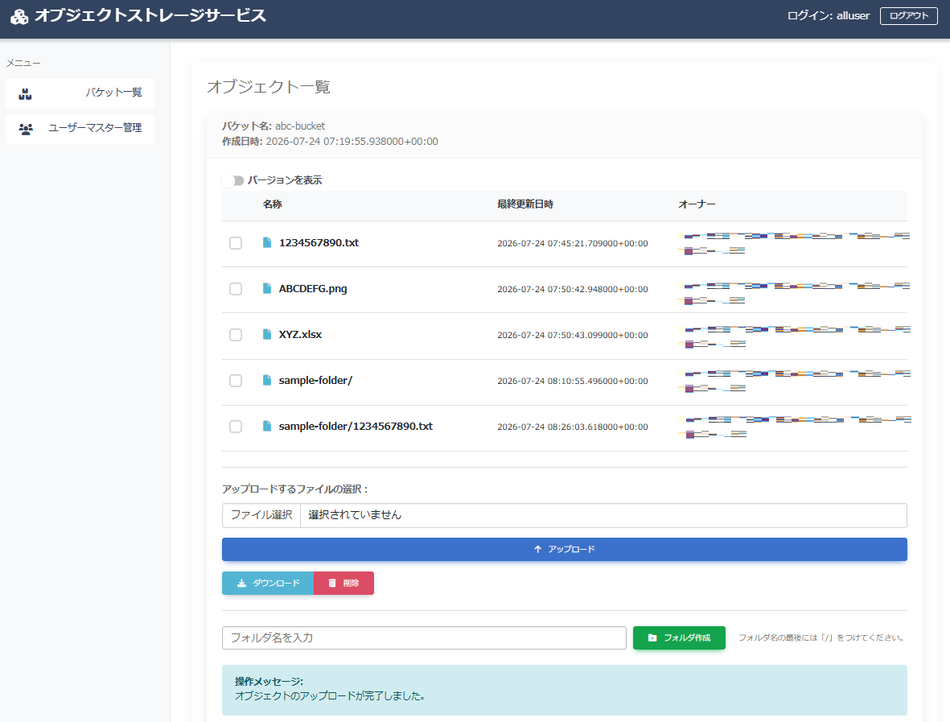
3. バケットからのオブジェクトのダウンロード
バケットにあるオブジェクトをダウンロードします。
- 「2. バケットへファイルのアップロード」同様、オブジェクト一覧画面で操作します。
- ダウンロード対象のオブジェクトのチェックボックスをONにします。複数選択することもできます。
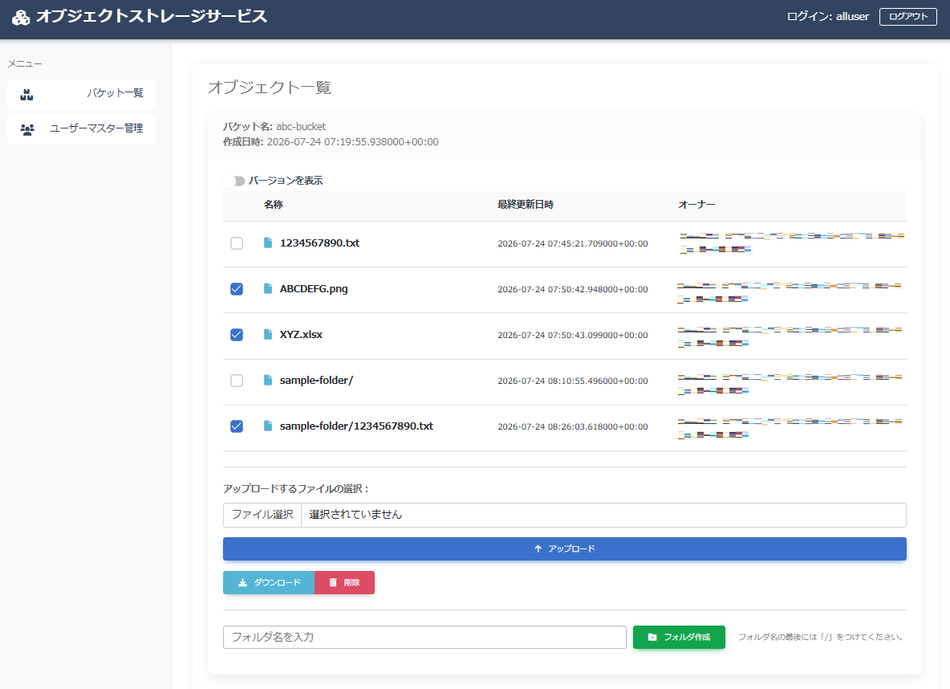
- 「ダウンロード」ボタンを押下します。zip形式でダウンロードされます。
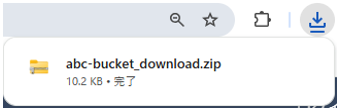
- ダウンロード先はブラウザの設定に依存します。
- ファイル名は
バケット名_download.zipです。バケット名が「abc-bucket」の場合は、abc-bucket_download.zipになります。
4. バケットにあるオブジェクトの削除
バケットにあるオブジェクトを削除します。
- 「2. バケットへファイルのアップロード」同様、オブジェクト一覧画面で操作します。
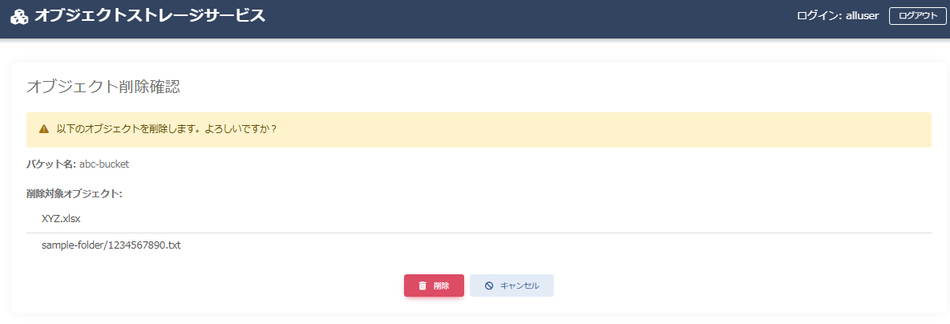
- 削除対象のオブジェクトのチェックボックスをONにし、「削除」ボタンを押下します。複数選択することもできます。
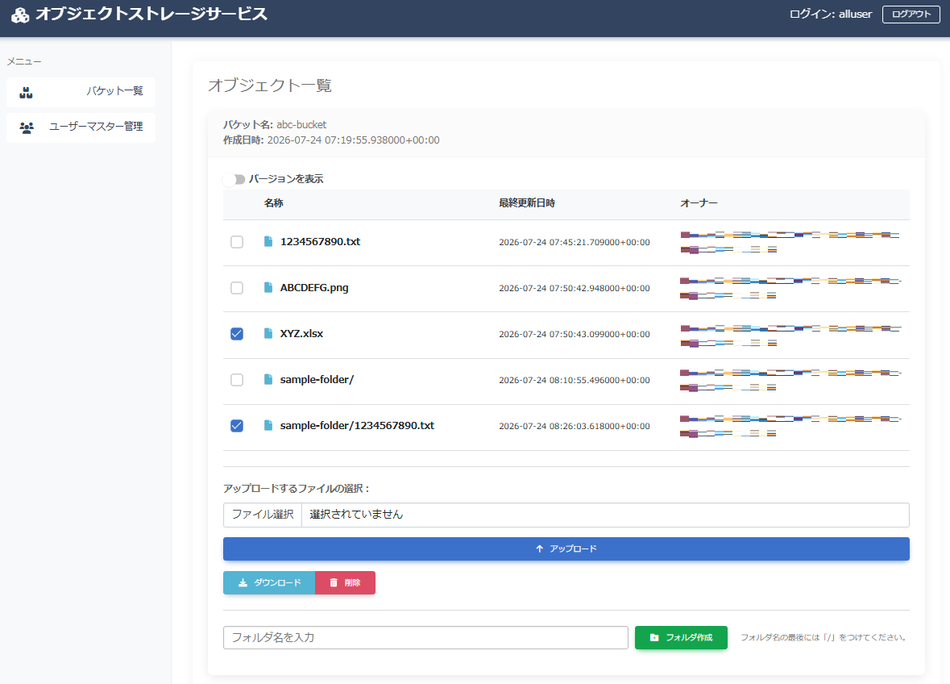
- オブジェクト削除確認画面が表示されます。内容を確認し、「削除」ボタンを押下します。
- オブジェクト削除結果画面が表示されます。「一覧に戻る」ボタンを押下します。
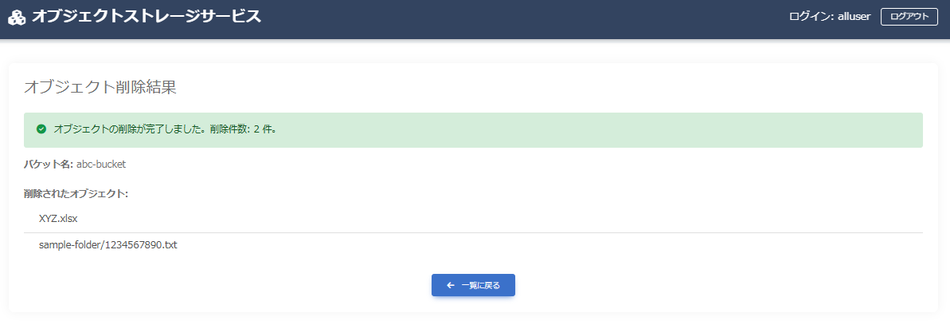
- オブジェクト一覧画面に戻ります。削除されたファイルが表示されていないことを確認します。
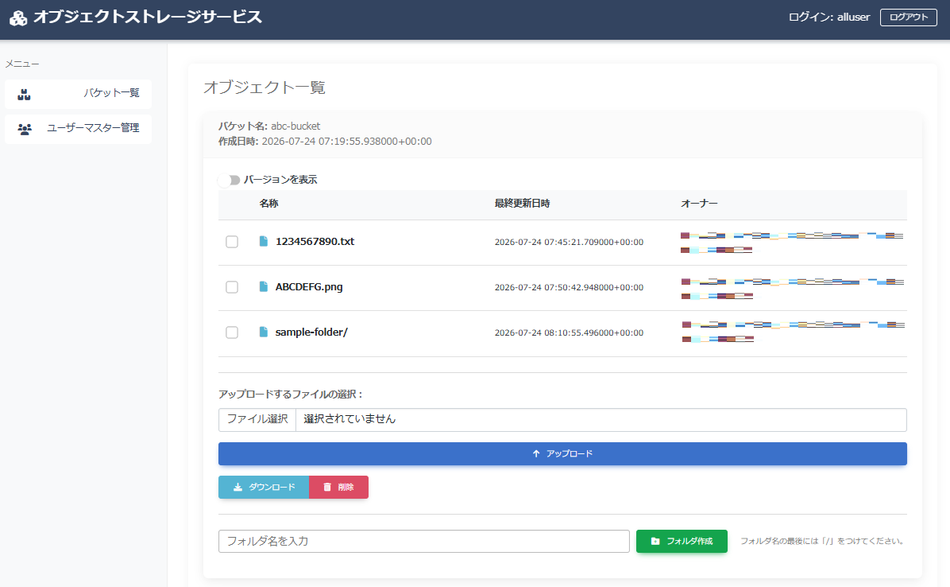
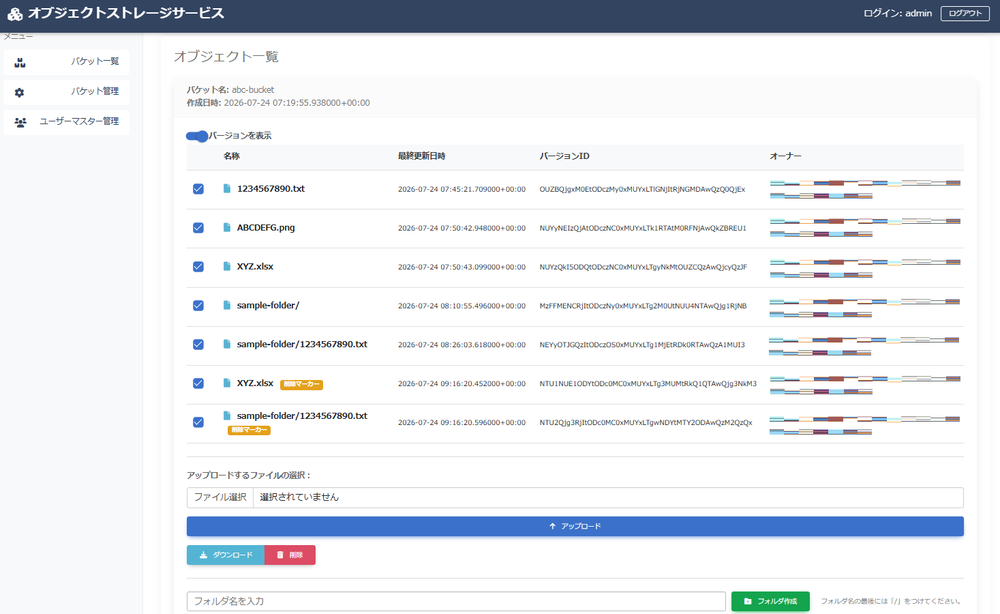
- バージョニングの状態が有効または停止のバケットでは、「バージョンを表示」をONにすることで、削除したオブジェクトの削除マーカーや過去バージョンを確認できます。
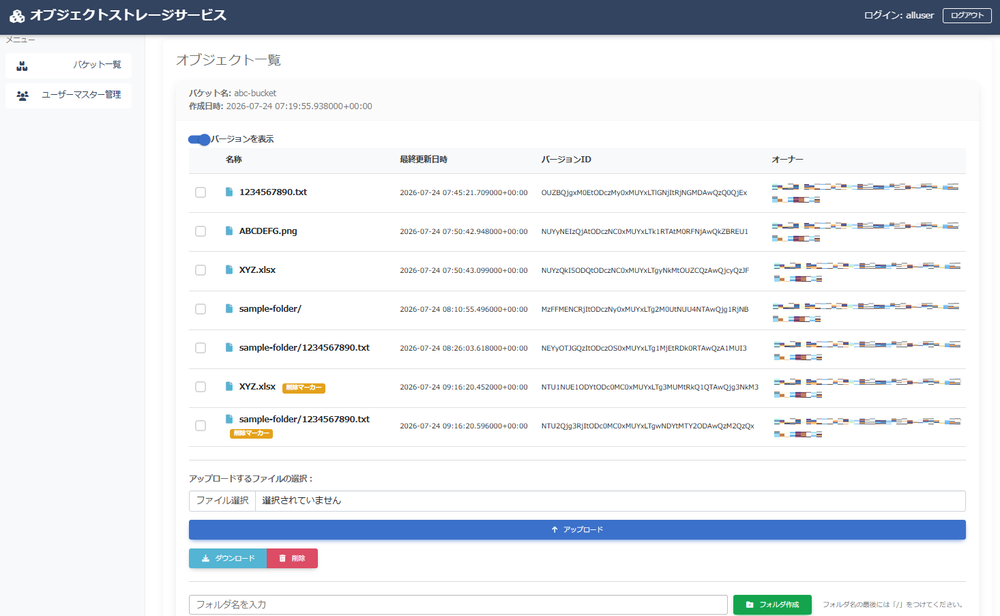
- バージョニングの状態が有効または停止のバケットでは、「バージョンを表示」をONにすることで、削除したオブジェクトの削除マーカーや過去バージョンを確認できます。
シナリオ3:閲覧のみユーザー(vieweruser)による操作
続いて、閲覧のみユーザー(vieweruser)としてログインし、付与された権限で操作できることを確認します。
1. 閲覧のみユーザー(vieweruser)でログイン
- Webアプリケーションのログイン画面で、ユーザーID:
vieweruserと、作成時に設定したパスワードでログインします。- ログイン直後の画面
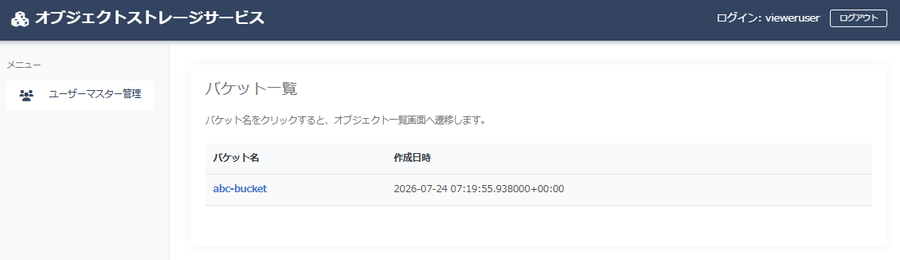
- ログイン直後の画面
- 「シナリオ2:全権持ちユーザー(alluser)による操作」と同様、初期パスワードを変更します。
次回ログイン時には、新しいパスワードでログインできるようになります。
2. オブジェクトの一覧表示のみ
- バケット一覧画面にて、バケットabc-bucketをクリックし、オブジェクト一覧画面へ遷移します。
オブジェクトの一覧表示のみが可能であることを確認します。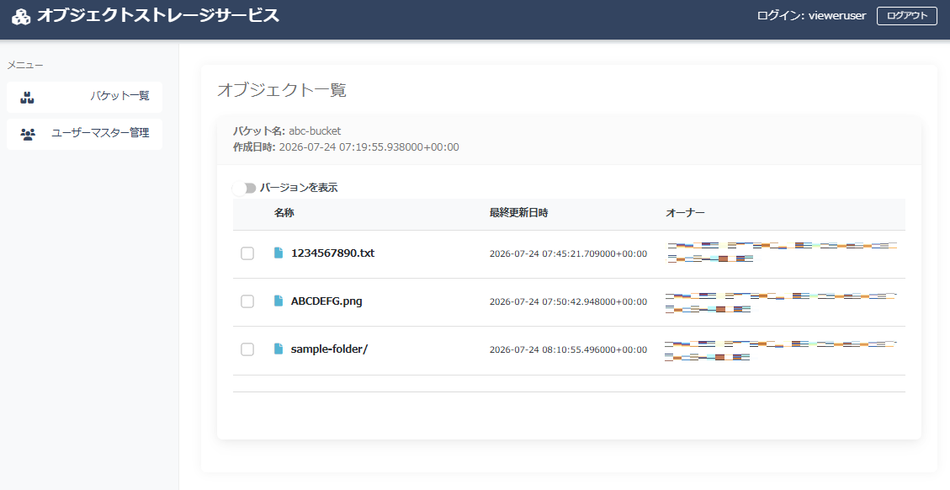
- 「アップロード」、「ダウンロード」、「削除」のボタンは表示されず、オブジェクトの一覧表示以外の操作は一切できません。
シナリオ4:管理者ユーザー(admin)による操作
最後に、管理者ユーザー(admin)としてログインし、閲覧のみユーザー(vieweruser)の削除とバケットabc-bucketの削除を実施します。
1. 管理者ユーザー(admin)でログイン
- 「シナリオ1:管理者ユーザー(admin)による初期設定」と同様の操作で、
管理者ユーザー(admin)としてログインします。
2. 閲覧のみユーザー(vieweruser)を削除
閲覧のみユーザー(vieweruser)を削除します。
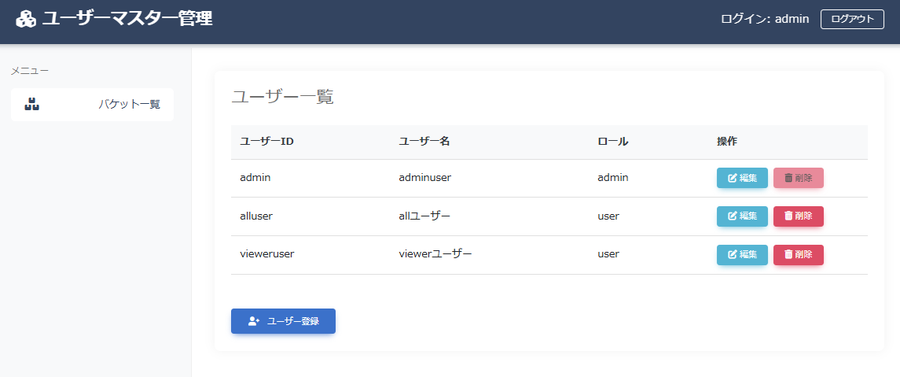
- 左メニュー「ユーザーマスター管理」を押下し、ユーザー一覧画面にて、
閲覧のみユーザー(vieweruser)の「削除」ボタンを押下します。
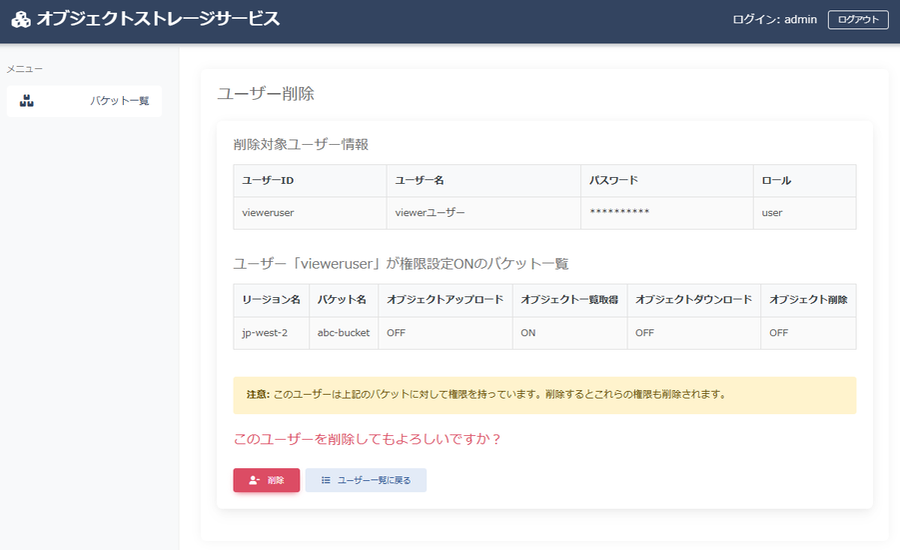
- ユーザー削除確認画面が表示されます。内容を確認し、「削除」ボタンを押下します。
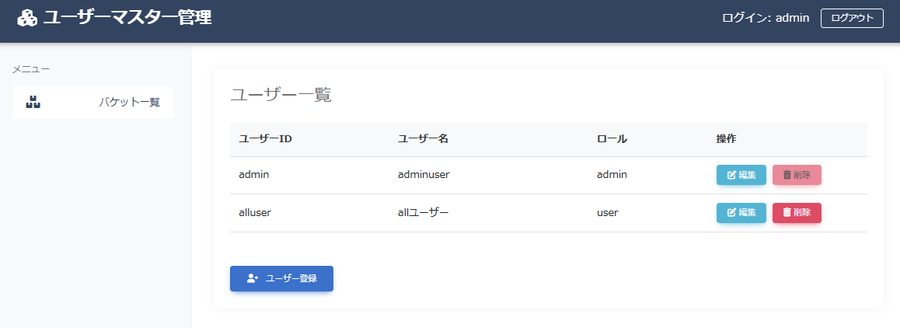
- ユーザー一覧画面に戻ります。削除された
閲覧のみユーザー(vieweruser)が表示されていないことを確認します。
3. abc-bucketを削除
abc-bucketを削除します。
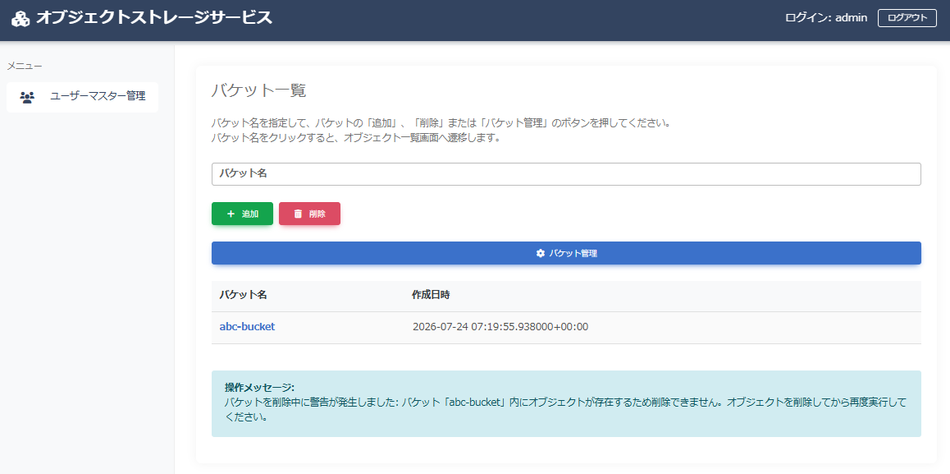
バケット内にオブジェクトが存在する場合、バケット削除前にすべてのオブジェクトを削除してください。
バージョニング設定を利用している場合は、事前に過去バージョンのオブジェクトおよび削除マーカーを削除してください。
- 上記ユーザー一覧画面にて、左メニューから「バケット一覧」を押下し、バケット一覧画面へ遷移します。
バケット一覧画面にて、バケットabc-bucketをクリックします。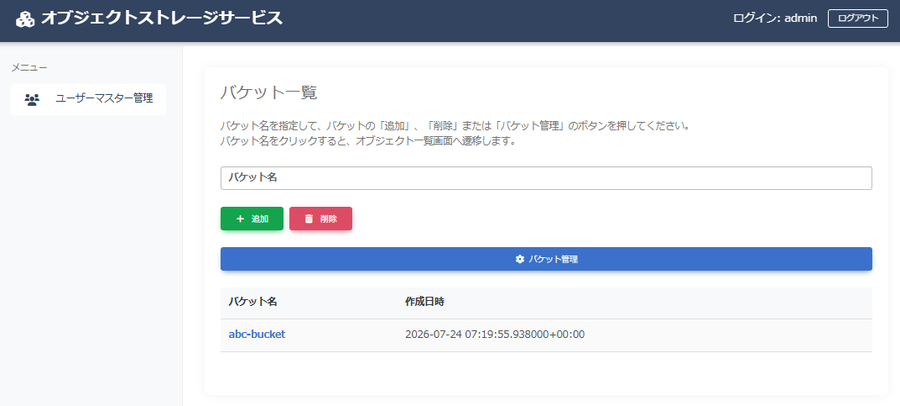
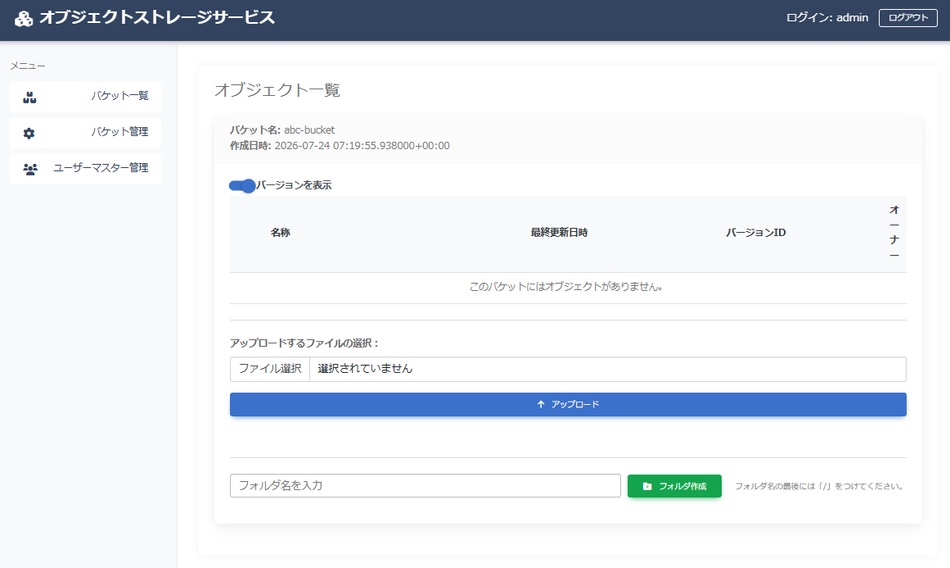
- オブジェクト一覧にて「バージョンを表示」をONにします。
すべてのファイルを選択し、「削除」ボタンを押下します。
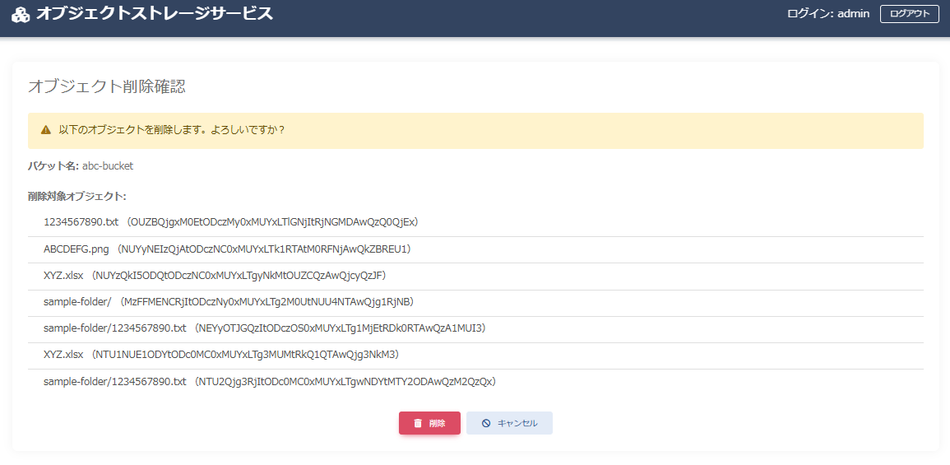
- オブジェクト削除確認画面が表示されます。内容を確認し、「削除」ボタンを押下します。
- オブジェクト削除後、オブジェクト削除結果画面が表示されます。「一覧に戻る」ボタンを押下します。
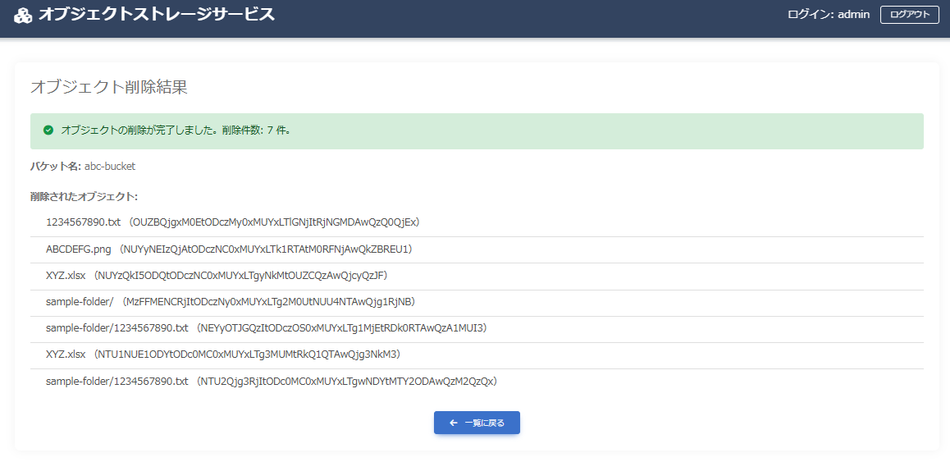
- バケットにオブジェクトが存在しないことを確認します。
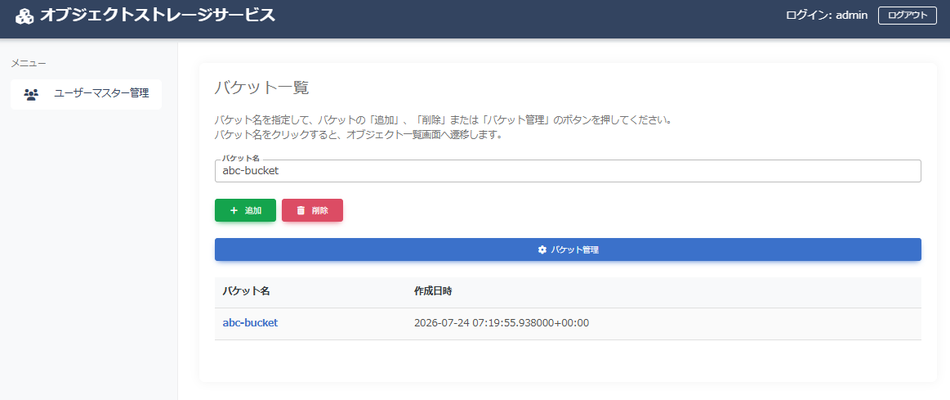
- 左メニューから「バケット一覧」を押下し、バケット一覧画面へ遷移します。バケット名に
abc-bucketを指定し、「削除」ボタンを押下します。
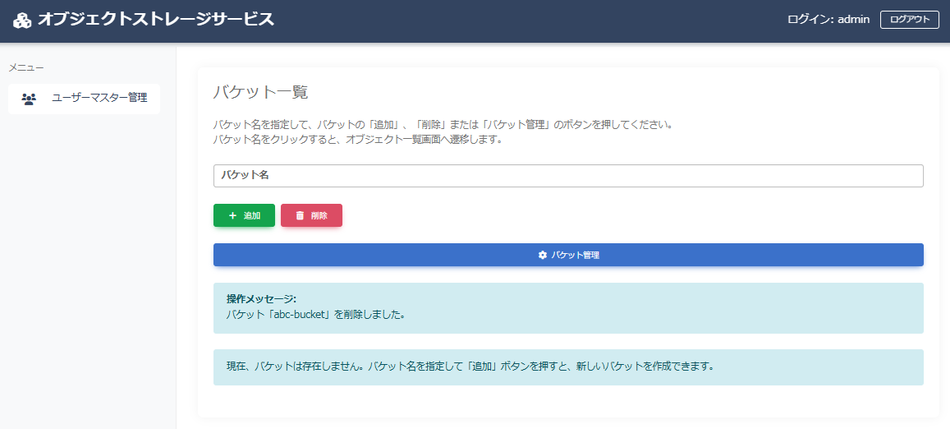
- 操作メッセージにて、
abc-bucketが削除されたことを確認します。
- バケット内にオブジェクトが残っている場合、バケットは削除されず、警告メッセージが表示されます。
以上で、シナリオ1からシナリオ4の操作は終了です。
まとめ
本記事では、オブジェクトストレージサービスを複数人で効率的に運用するためのサンプルWebアプリケーションを紹介しました。
本Webアプリケーションを通して操作することで、登録されたユーザーごとに設定した権限にもとづき、本アプリケーション内でオブジェクトストレージサービスを管理および操作できることが、ご理解いただけたと思います。
APIの複雑さや、クライアントツールのインストール・設定の手間に縛られることなく、Webブラウザのみで直感的にオブジェクトストレージサービスのデータ管理を実施できるようになります。
本記事が、オブジェクトストレージサービスの利活用を広げるための一つの参考例となれば幸いです。
注意事項
- 本記事に記載の手順は参考情報であり、当サービスのサポート対象外です。
- 掲載のサンプルWebアプリケーションは、情報提供を目的としたものです。
実環境での動作やインターネット経由での利用を想定しておらず、動作を保証するものではありません。
また、不具合が含まれる場合であっても、改修の対応は行いません。 - 本Webアプリケーションで設定するバケット権限は、アプリケーションを通して操作した場合にのみ有効な制御です。
オブジェクトストレージサービスAPIを直接利用したアクセスやWinSCPなどの外部ツールを利用したアクセスには影響しません。 - 本アプリケーションの利用により生じた不具合や損害については、弊社では責任を負いません。
- Webアプリケーションは、システム要件にあわせて利用者側で作成してください。
- 本記事は、2026年6月時点の情報です。ご利用の際は、各サービス/機能、各種ソフトウェアの最新情報をご確認ください。