FJcloud実践
FJcloud-Vのローカルディスク拡張機能を用いたOS別手順解説
初めに
FJcloud-Vでは、2026/03/26よりローカルディスクの拡張機能 が提供されています。
本記事では、公式のクラウドユーザーガイドを参考にしつつ、LinuxおよびWindows Server環境において、実際にローカルディスク拡張作業を行い、OS上でのパーティション拡張およびワンデイスナップショットによる切り戻し可否を検証しました。
クラウドユーザーガイドでは省略されている操作手順や、実行時の画面・コマンド出力を交えながら解説することで、実運用時の参考情報として提供します。
前提条件
本記事の手順は、以下の前提条件を満たす環境を対象としています。
- FJcloud-V上で新規作成したサーバー
- ローカルディスク拡張機能が利用可能な環境
- 管理者権限での操作が可能であること
- Linux系OS:root
- Windows系OS:Administrator
- ファイルシステム
- Linux系OS:XFS
- Windows系OS:NTFS(GPT構成)
検証の構成
| 要素 | 個数 | バージョン |
|---|---|---|
| Linux Server | 1 | Red Hat Enterprise Linux 10.1(64bit) |
| Windows Server | 1 | Microsoft Windows Server 2025 |
検証
Red Hat Enterprise LinuxとWindows Serverをサンプルに、実際にローカルディスクの拡張を実施します。
また、障害発生時に備えてワンデイスナップショットによる切り戻しを実施します。
検証手順
両OSで、以下の手順を実施します。
- サーバーを作成します。
- ローカルディスクを拡張します。
- ワンデイスナップショットを取得します。
- OS上から、パーティションサイズの拡張を実施します。
- ワンデイスナップショットを利用し、切り戻します。
Linux系OS
まずは、Red Hat Enterprise Linuxを対象に作業していきます。
- サーバーを作成します。
通常のサーバー作成なので、ここは割愛します。 - ローカルディスク拡張機能を呼び出します。
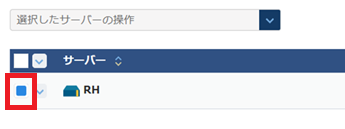
- ローカルディスクを拡張したいサーバーにチェックを入れます。
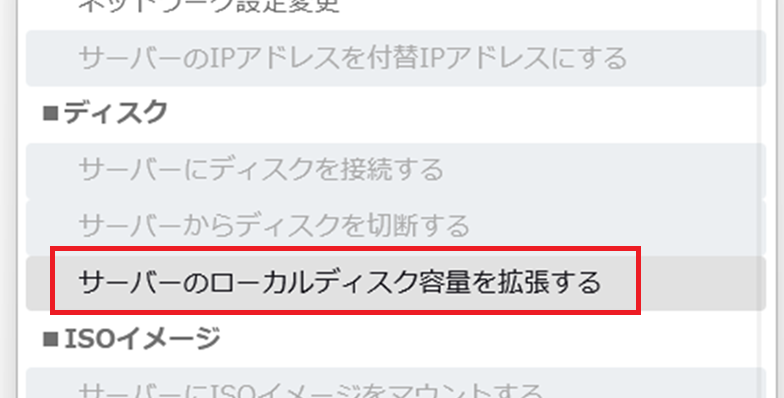
- ドロップダウンメニューから「サーバーのローカルディスク容量を拡張する」を選択します。
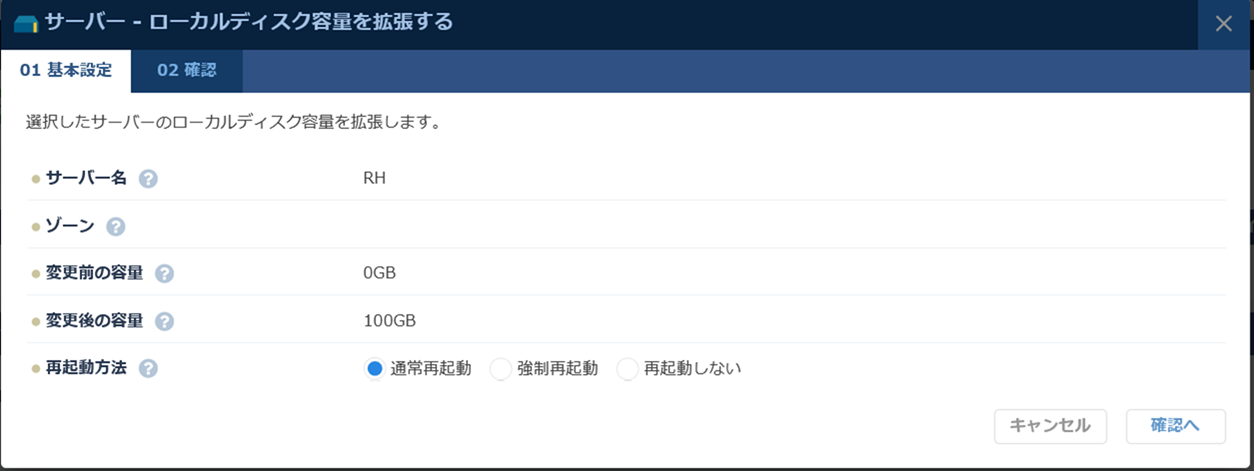
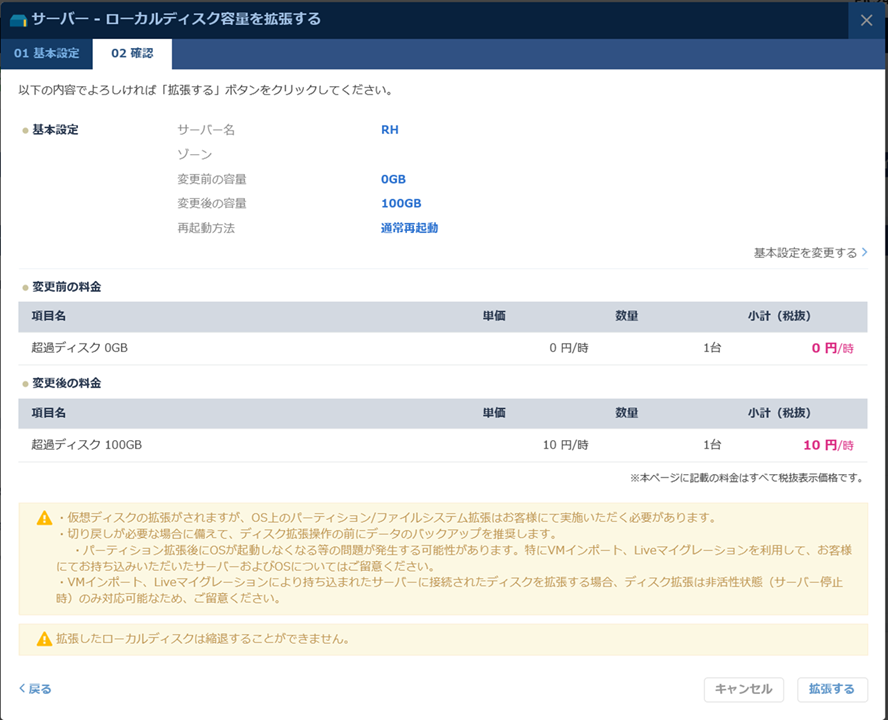
- 拡張作業時に、OSの再起動を実施するか選択します。Linux OSは一律拡張作業に再起動が必要なので、「通常再起動」を選択します。
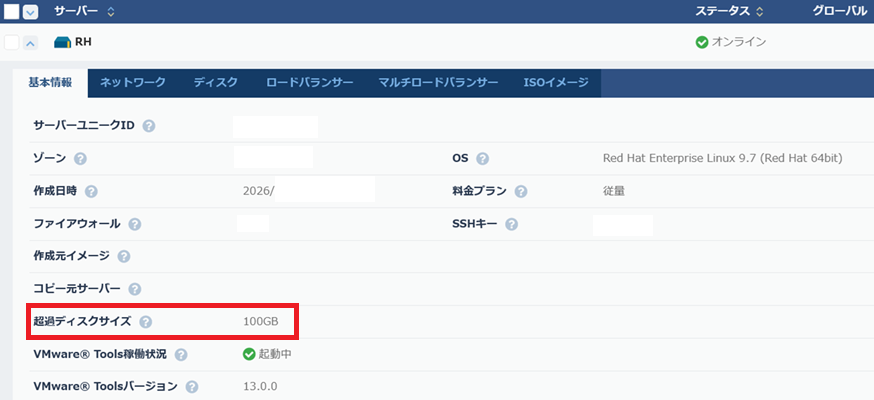
- 再起動完了後、コントロールパネルから詳細を確認し、「超過ディスクサイズ」が100G増加していることを確認します。
- ローカルディスクを拡張したいサーバーにチェックを入れます。
- ワンデイスナップショットを取得します。
- 対象のサーバーにチェックを入れます。
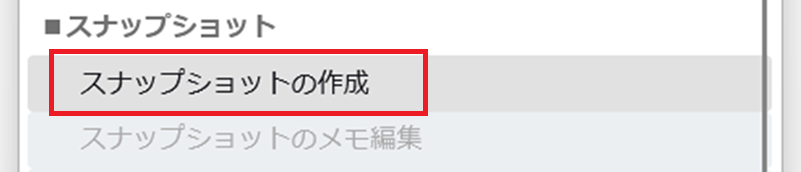
- ドロップダウンメニューから「スナップショットの作成」を選択します。
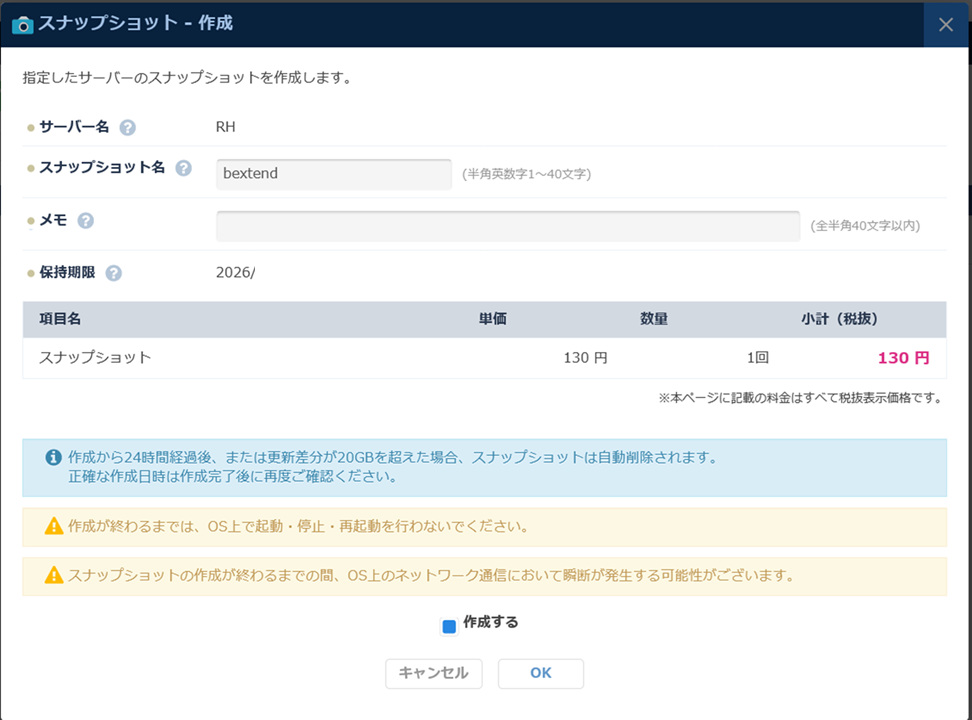
- スナップショット名の入力と、「作成する」にチェックを入れ、「OK」をクリックします。
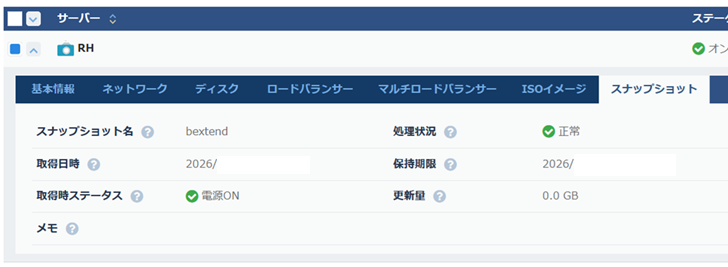
- 取得完了したことを確認します。
- 対象のサーバーにチェックを入れます。
- OS上から、パーティションサイズの拡張を実施します。
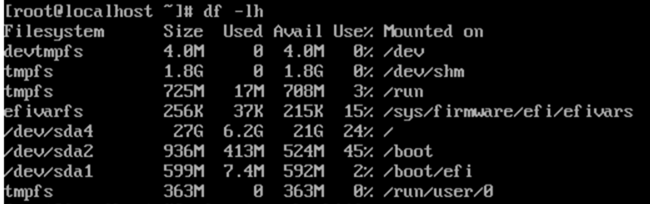
- 現在のファイルシステムサイズを確認します。
- /dev/sdaを対象に「parted」を実行します。

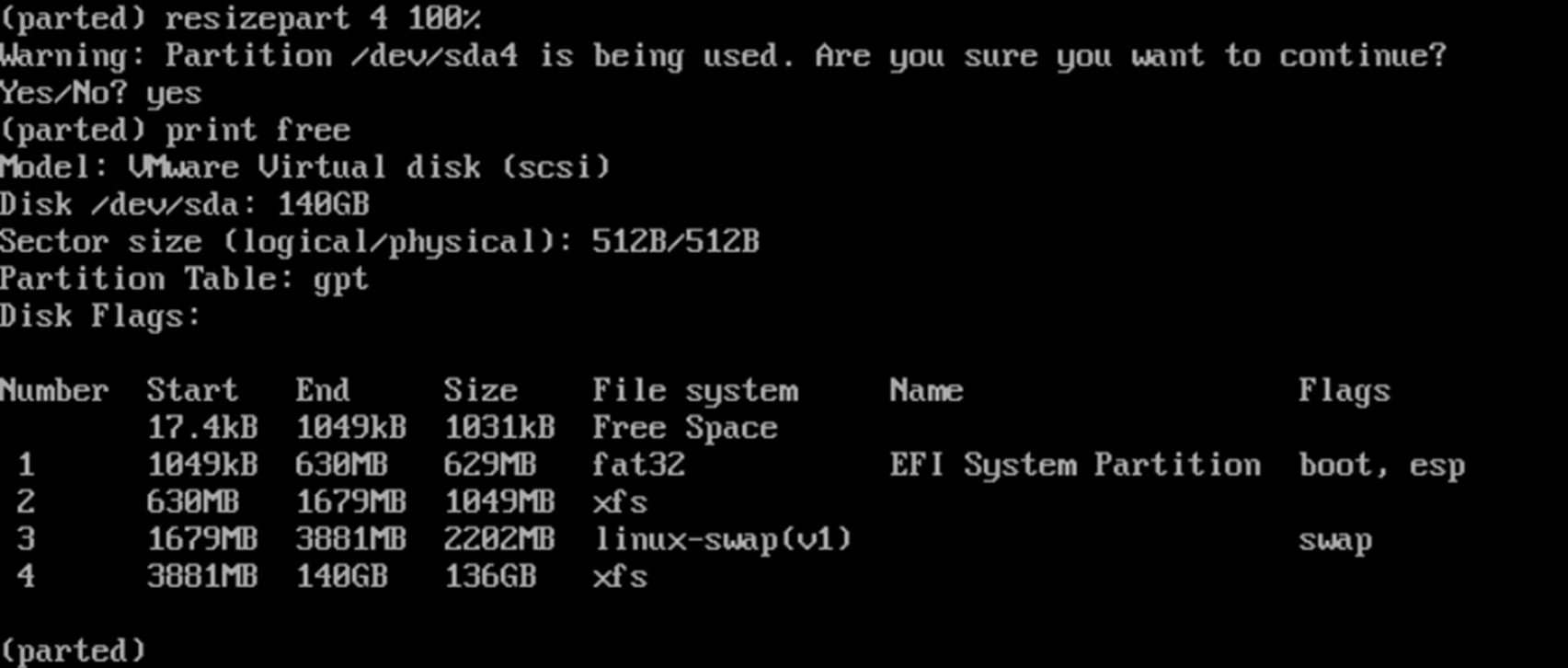
- 「print freespace」コマンドで、ディスクの空き容量を確認します。
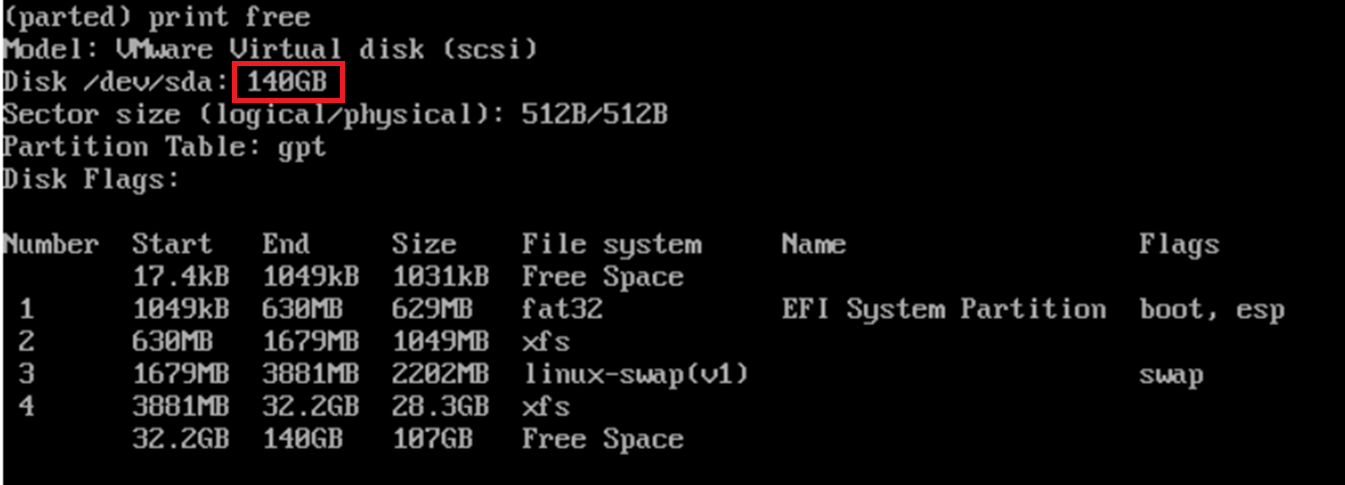
- 「resizepart 4 100%」コマンドを使い、「/」ファイルシステムのあるパーティション4番を拡張します。ここでは100%を指定し、余っているディスク全体に拡張します。
コマンド実行時に、利用中のパーティションへの変更なので注意が表示されますが「Yes」で進めます。
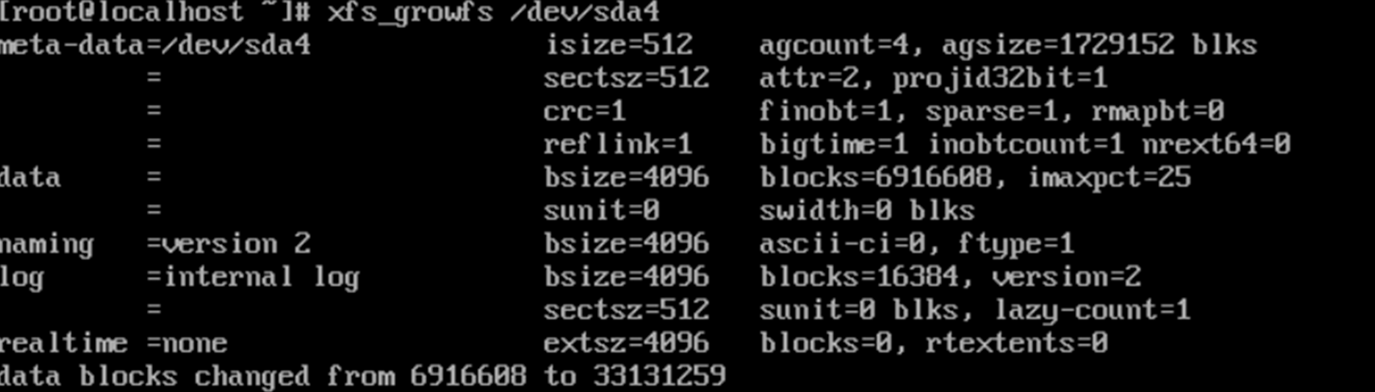
- 「xfs_growfs」コマンドをつかい、「/」ファイルシステムをパーティションのサイズまで拡張します。
- 「df」コマンドで、サイズが拡張されたか確認します。
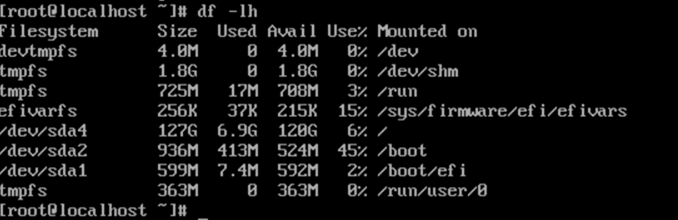
ディスクの拡張作業はこれで完了です。
- 現在のファイルシステムサイズを確認します。
- 次に万が一の時にワンデイスナップショットを利用し、切り戻しできるか確認します。
- 対象のサーバーにチェックをいれ、ドロップダウンメニューから「スナップショットのリストア」を選択します。
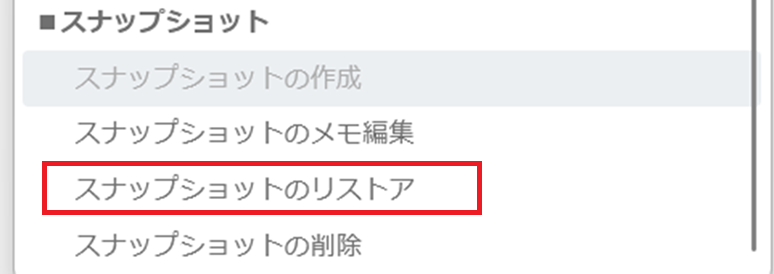
- 確認画面が表示されるので、「リストアする」にチェックを入れ、「OK」をクリックします。
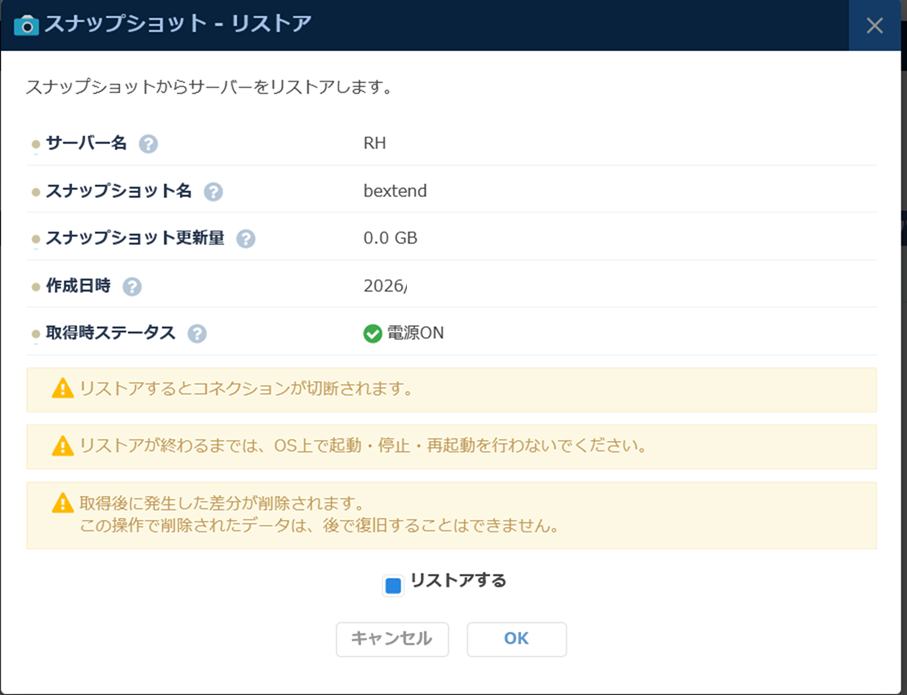
- コントロールパネル上で、アイコンがスナップショット未取得のものに戻ることを確認します。

- OSにログインし、ファイルサイズが戻っていることを確認します。
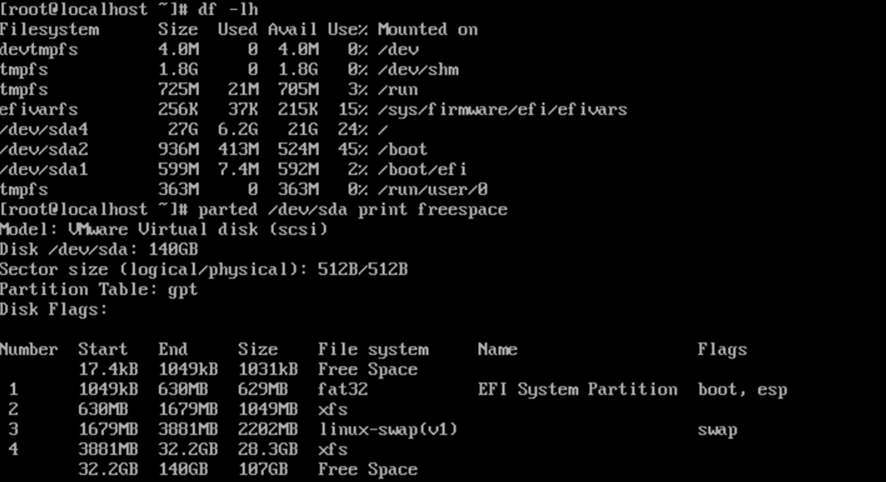
無事に復元できることを確認できました。
- 対象のサーバーにチェックをいれ、ドロップダウンメニューから「スナップショットのリストア」を選択します。
Windows系OS
新規作成したサーバーを利用して検証を行います。
本環境ではディスク構成はGPTとなっています。
- サーバーを作成します。
通常のサーバー作成なので、ここは割愛します。 - ローカルディスク拡張機能を呼び出します。
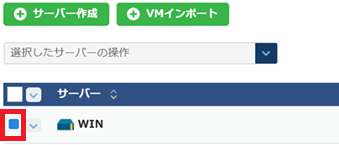
- ローカルディスクを拡張したいサーバーにチェックを入れます。
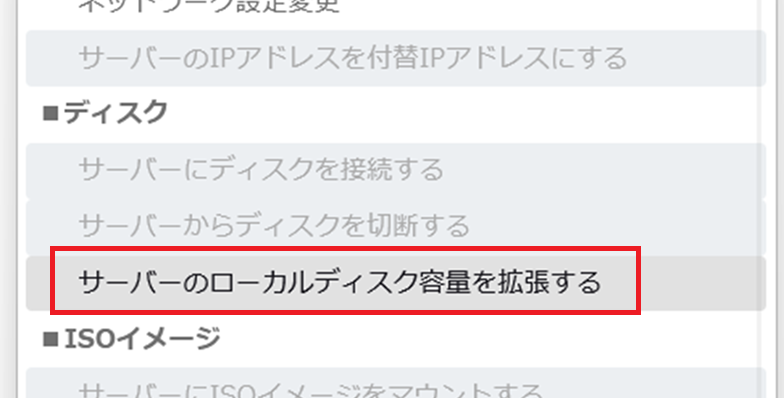
- ドロップダウンメニューから「サーバーのローカルディスク容量を拡張する」を選択します。
- 拡張作業時に、OSの再起動を実施するか選択します。WindowsOSは拡張作業に再起動が不要なので、「再起動しない」を選択します。
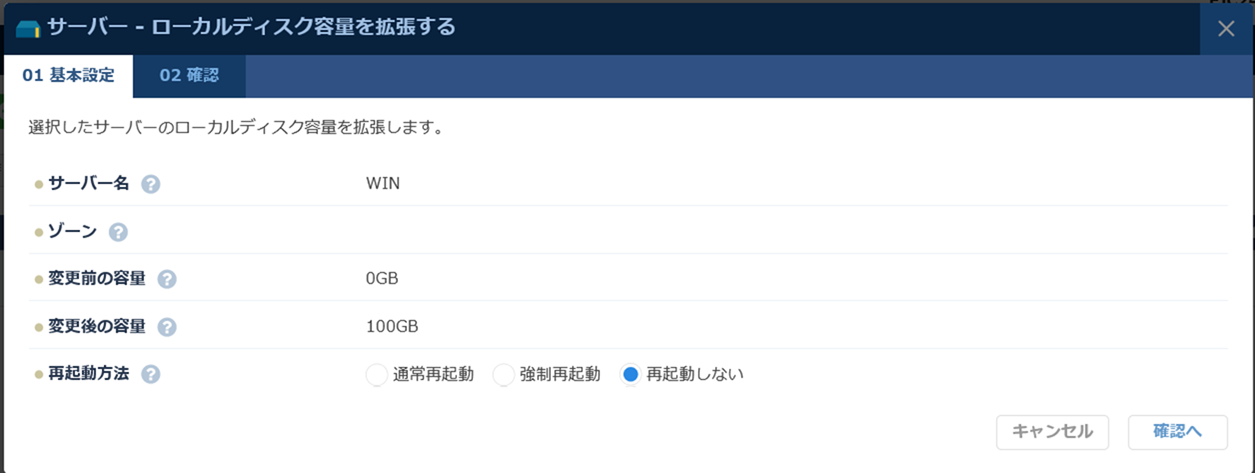
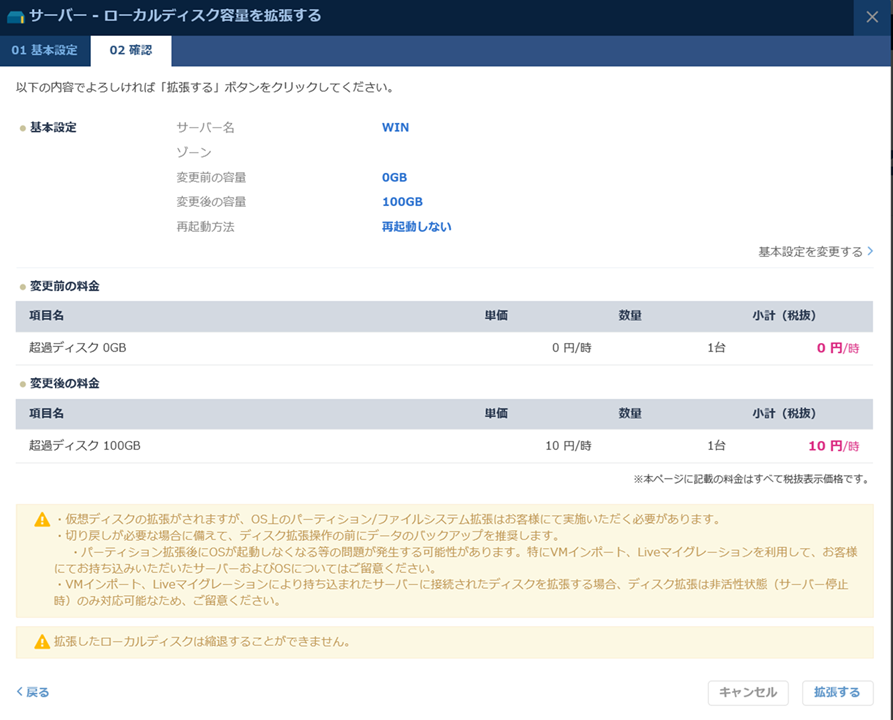
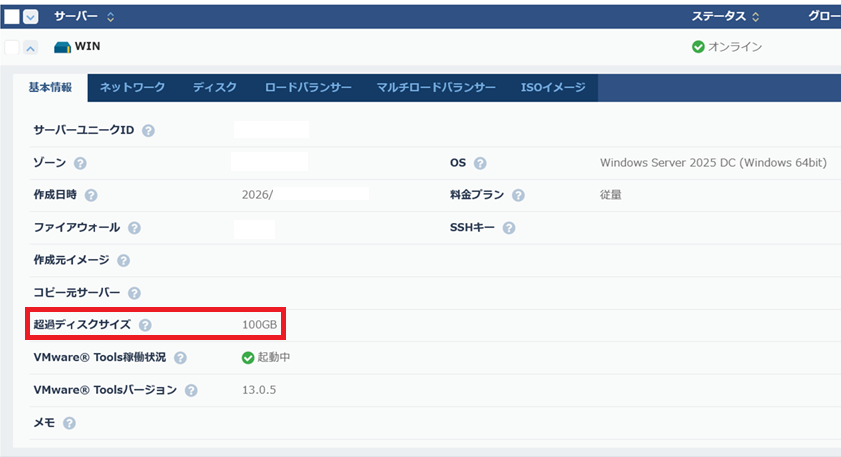
- 再起動完了後、コントロールパネルから詳細を確認し、「超過ディスクサイズ」が100G増加していることを確認します。
- ローカルディスクを拡張したいサーバーにチェックを入れます。
- ワンデイスナップショットを取得します。
- 対象のサーバーにチェックを入れます。
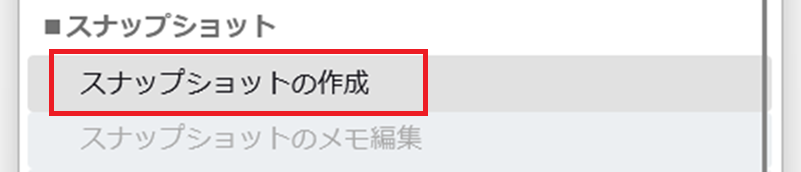
- ドロップダウンメニューから「スナップショットの作成」を選択します。
- スナップショット名の入力と、「作成する」にチェックを入れ、「OK」をクリックします。
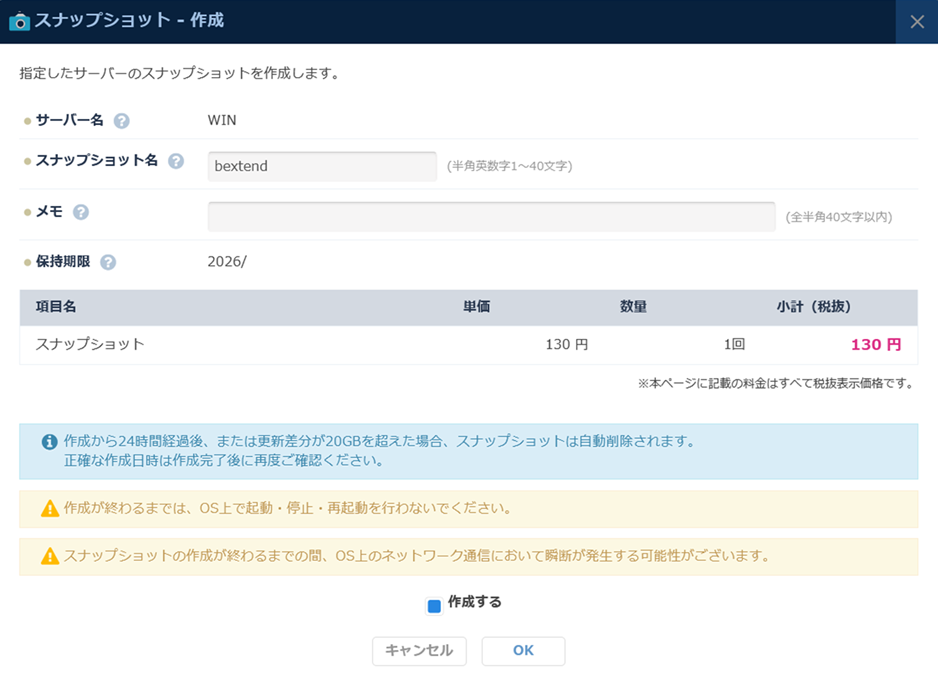
- 取得完了したことを確認します。
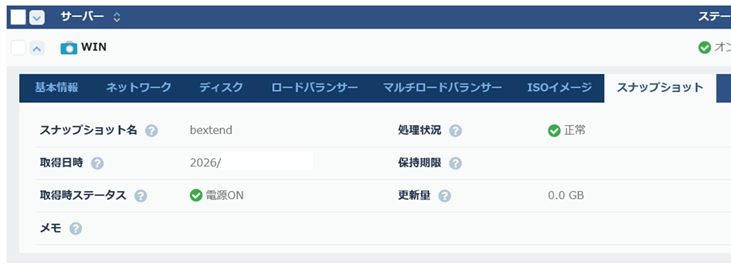
- 対象のサーバーにチェックを入れます。
OS上から、パーティションサイズの拡張を実施します。
- 「サーバーマネージャー」から「ディスクの管理」を起動し、現在のファイルシステムサイズを確認します。
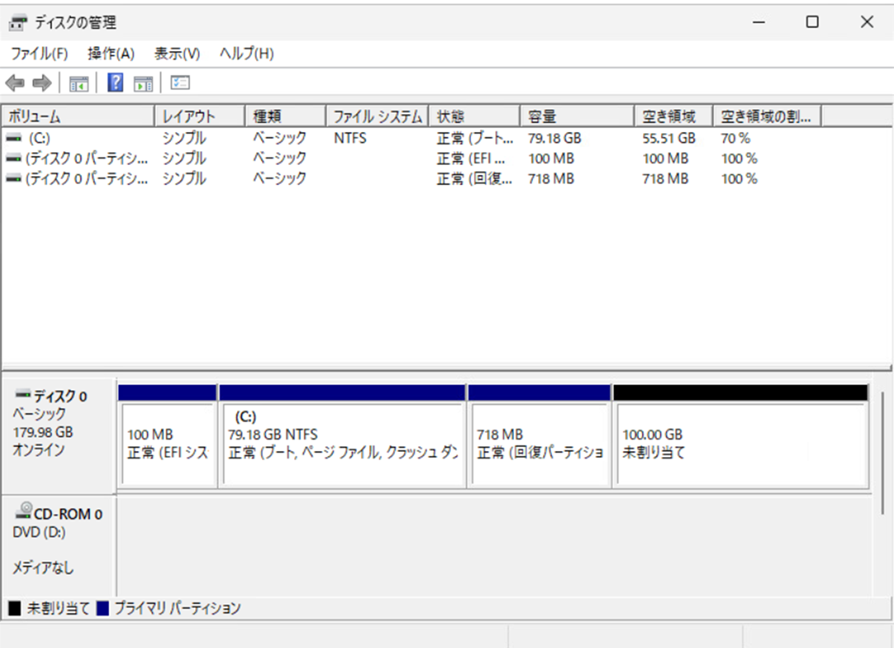
- 「ターミナル」を管理者権限で起動します。
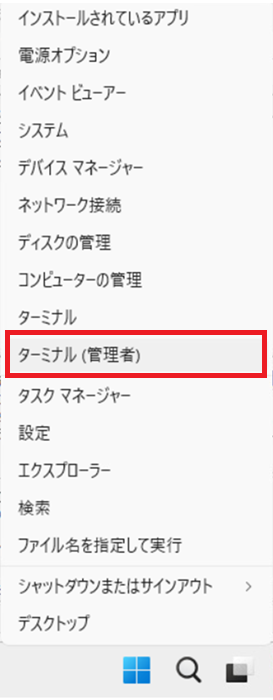
- 「reagentc /info」を実行し、回復環境の状態を確認します。
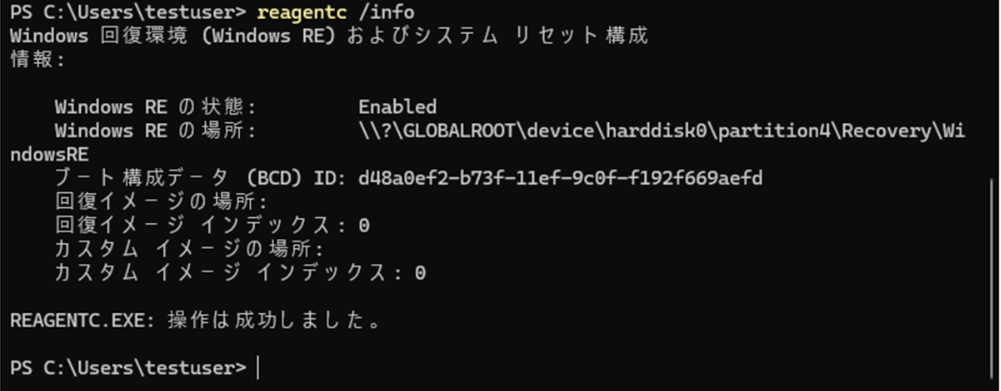
- 「reagentc /disable」を実行し、回復環境を無効化します。

- diskpartを起動します。

- 「list disk」でディスク番号を確認し、「select disk 0」で操作対象とします。
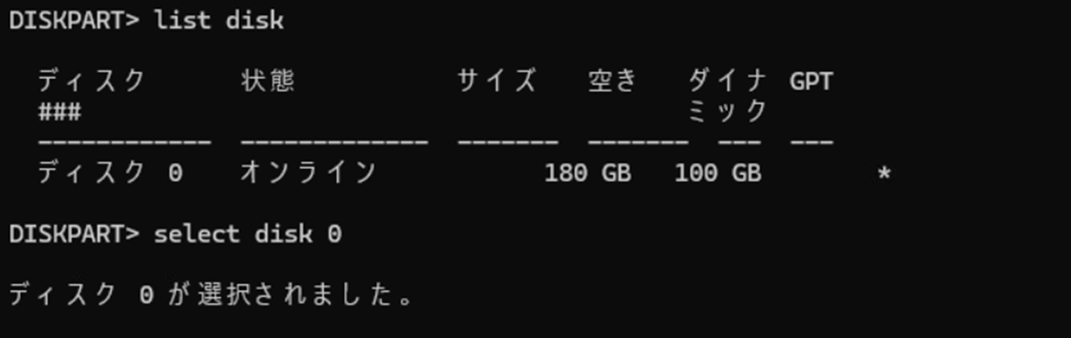
- 「list partition」で現在のパーティション構成と回復パーティションの番号を確認します。
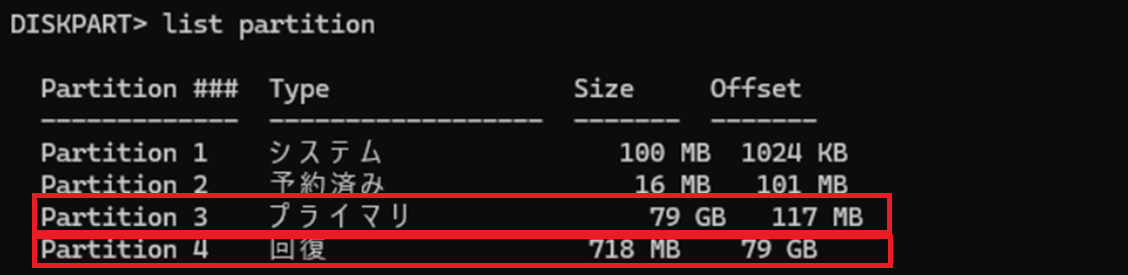
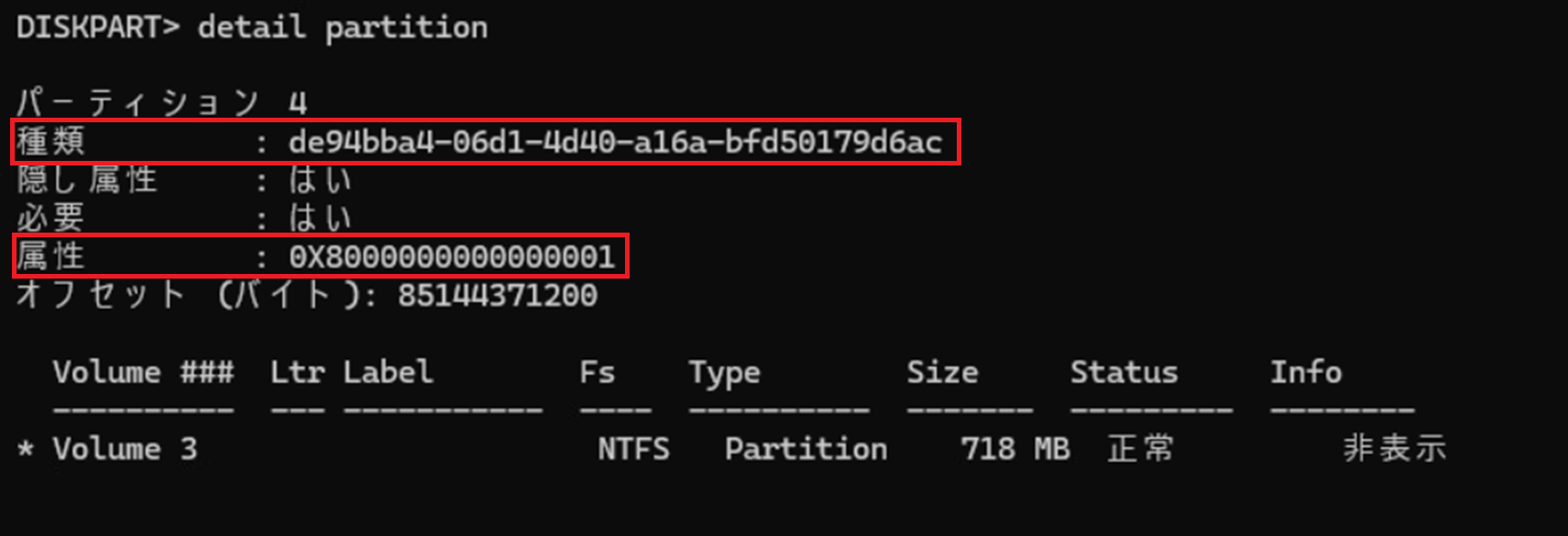
- 「select partition 4」で回復パーティションを操作対象とし、「detail partition」で情報を確認、「delete partition override」で削除します。
後で利用するので、「種類」と「属性」に表示された文字列をコピーしておきます。


- 「list volume」でCドライブを確認し、「select drive 1」で操作対象とします。
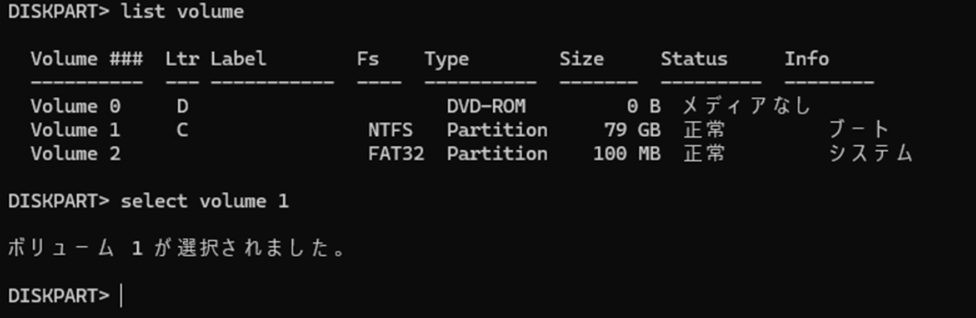
- 「extend」で、最大サイズまで拡張します。

- 回復パーティションを作成するために、「shrink minimum=1024」で縮小します。コマンド実行後10秒程度待ち時間があります。

- 回復パーティションを作成します。
「create partition primary」で作成し、「format quick fs=ntfs label="Recovery"」でフォーマットします。
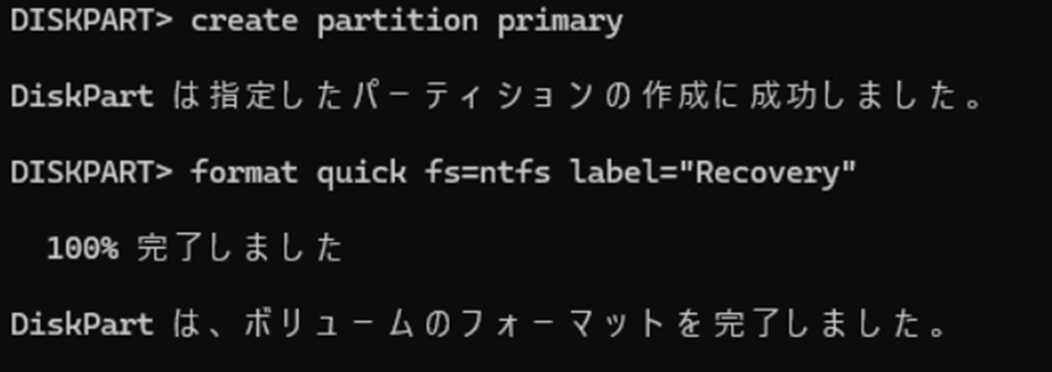
以下のコマンドIDと属性を設定します。ここで設定するIDは手順8で確認した「種類」、属性は同じ手順で確認した「属性」の文字列です。
set id=de94bba4-06d1-4d40-a16a-bfd50179d6ac
gpt attributes = 0x8000000000000001
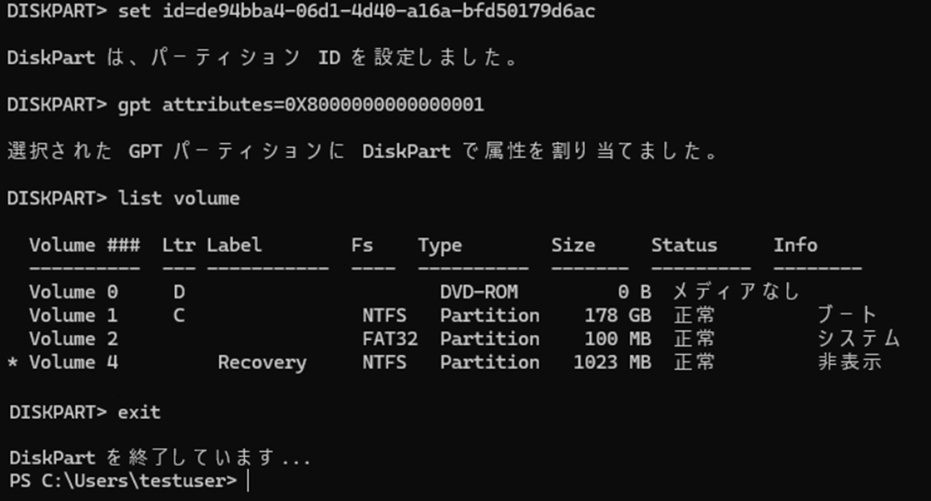
- 「reagentc /enable」で回復環境を復旧させます。コマンド実行後10秒程度の待ち時間が発生します。
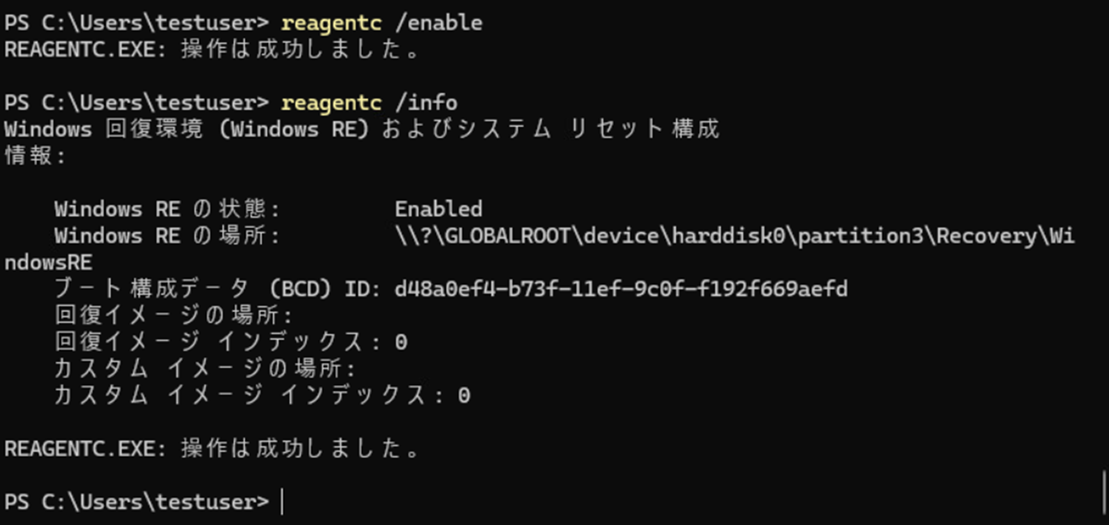
- 「ディスクの管理」から、Cドライブのファイルシステムが拡張されたことを確認します。
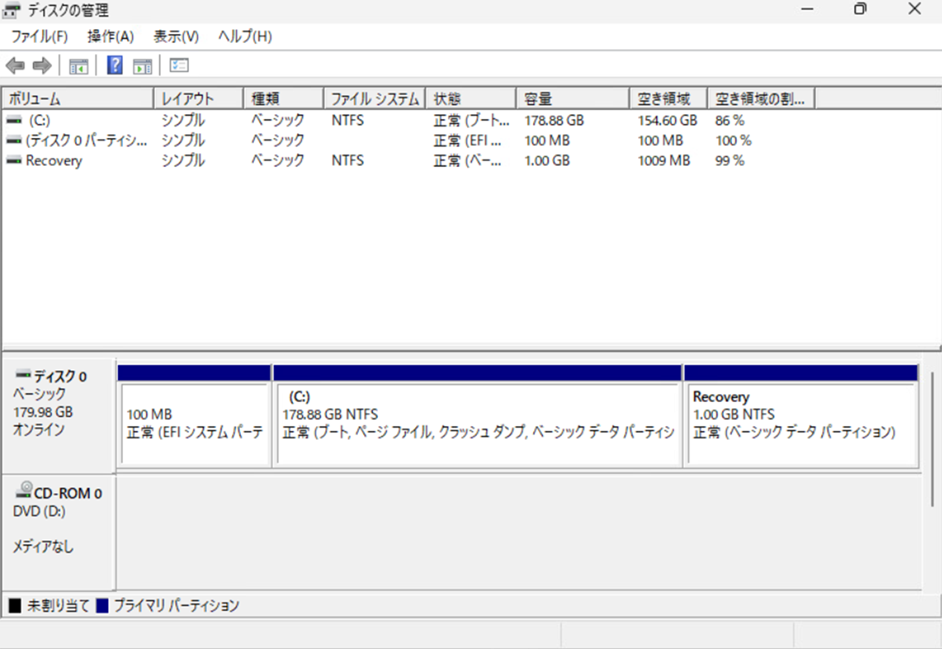
ディスクの拡張作業はこれで完了です。
- 「サーバーマネージャー」から「ディスクの管理」を起動し、現在のファイルシステムサイズを確認します。
- 次に万が一の時にワンデイスナップショットを利用し、切り戻しできるか確認します。
- 対象のサーバーにチェックをいれ、ドロップダウンメニューから「スナップショットのリストア」を選択します。
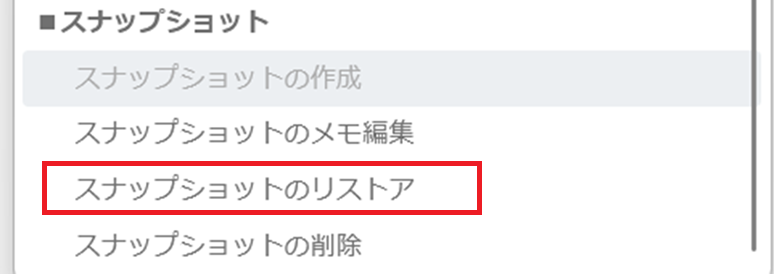
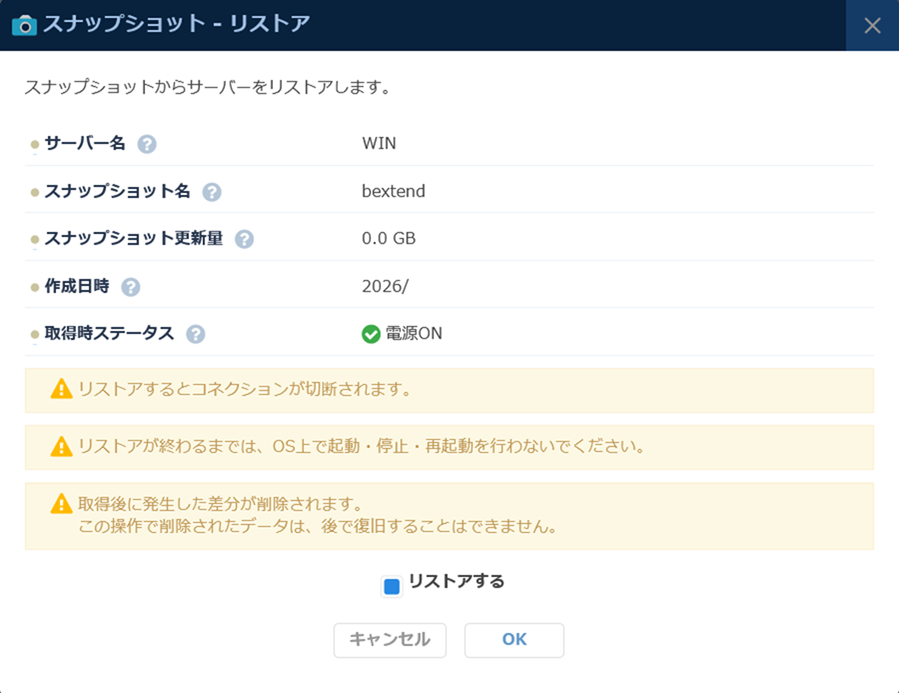
- 確認画面が表示されるので、「リストアする」にチェックを入れ、「OK」をクリックします。
- コントロールパネル上で、アイコンがスナップショット未取得のものに戻ることを確認します。

- OSにログインし、ファイルサイズが戻っていることを確認します。
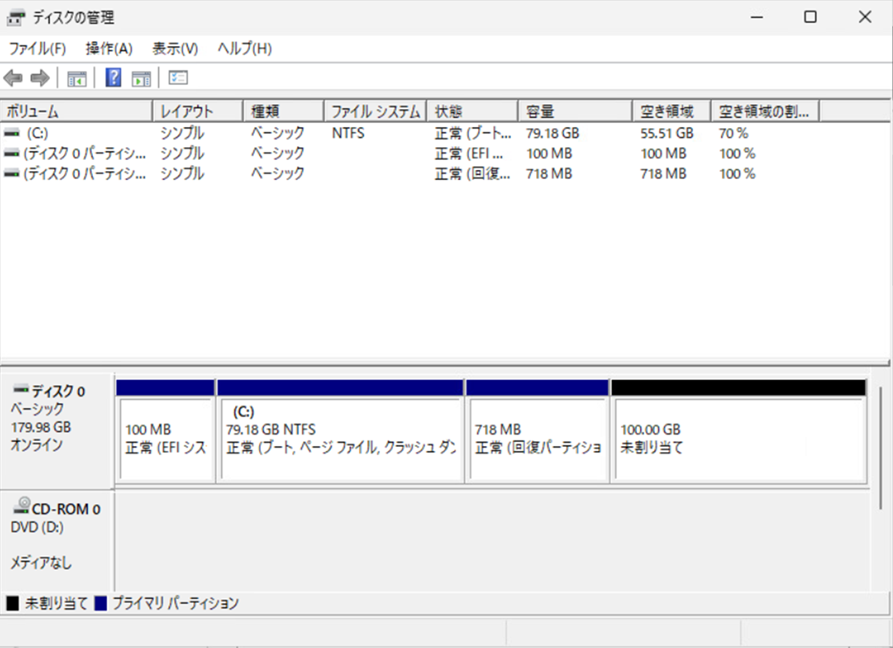
無事に復元できることを確認できました。
- 対象のサーバーにチェックをいれ、ドロップダウンメニューから「スナップショットのリストア」を選択します。
まとめ
本記事では、FJcloud-Vのローカルディスク拡張機能を利用し、Linux系OSおよびWindows系OSにおける具体的な作業手順を画面キャプチャ付きで解説しました。
ユーザーガイドでは省略されている操作手順や、コマンド実行時の具体的な出力内容を確認いただけたかと思います。
特にWindows環境では回復パーティションの再構成が必要となるため、事前のバックアップ取得および十分な検証を行った上での作業を推奨します。
注意事項
- 本記事は、実現性の確認を目的としています。実際に利用する場合は実作業前にお客様にて検証および動作確認を実施し、問題なく作業できるか確認してください。
- 本作業ではディスク拡張作業で問題は発生しませんでしたが、万が一の影響に備えるため、カスタマイズイメージやバックアップの取得を推奨します。
- 本記事の掲載時点の情報になります。最新の情報は各サービスのサービスページおよび技術仕様ページを参照してください。
- 本記事に記載されている会社名、製品名等の固有名詞は各社の商号、登録商標または商標です。
- 本記事の他社サイトへのリンクにつきまして、リンク切れの際はご容赦ください。
- 本記事の他社サービス利用に関する記載については、FJcloud-Vのサポート対象外となります。ご自身の責任でご利用ください。